
Pophie-handleiding
Versie: v1.5

⚠ Bewaar de originele verpakking voor vervoer of service.

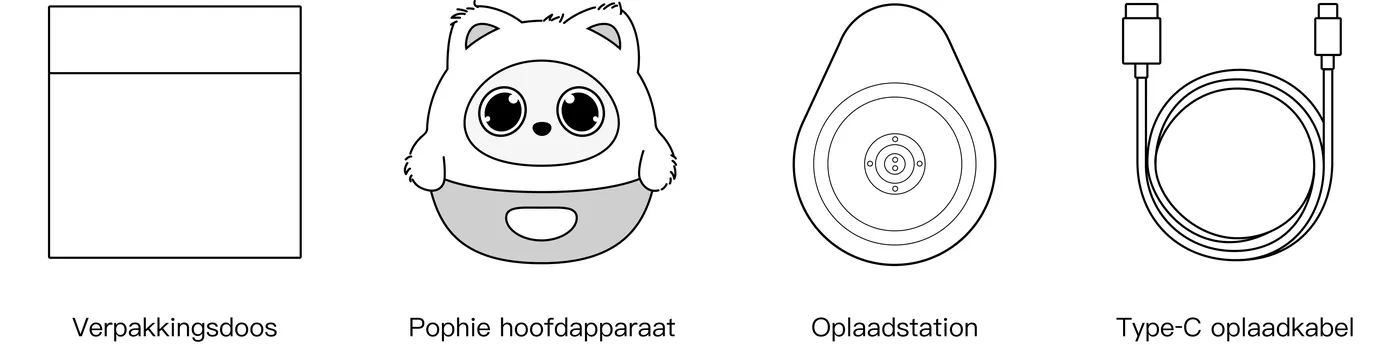
1. Wat zit er in de doos
Accessoires
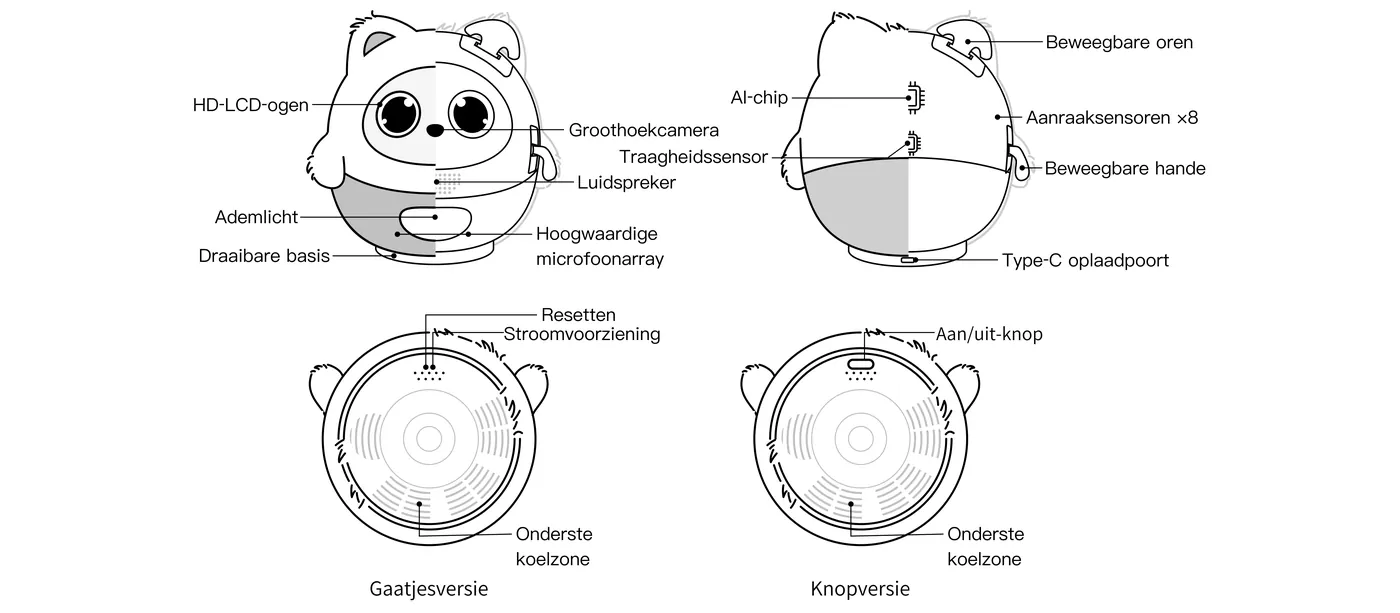
2. Hoe ze is opgebouwd
3. Snel starten
3.1 Opladen en stroom
De ingebouwde accu van Pophie heeft bescherming tegen overladen en slim energiebeheer, dus ze kan lang op het laadstation blijven staan.
3.1.1 Eisen aan de voeding
- Adapter: gebruik je eigen voedingsadapter die 5V/3A kan leveren (niet meegeleverd), samen met de meegeleverde USB-A-naar-USB-C-oplaadkabel.
*Let op: controleer bij het kiezen van een adapter of die 5V/3A kan leveren; ga niet alleen af op het vermelde totale vermogen.
- Tip: met een adapter van 5V/2A of minder duurt het opladen merkbaar langer en kan de stroom zelfs te kort komen.
3.1.2 Veilig opladen en accuveiligheid
- Gebruik alleen gecertificeerde adapters en kabels die aan de specificatie voldoen. Gebruik nooit een kabel die versleten of gebarsten is of waarvan de draden blootliggen.
- Laad het apparaat op een stabiele, harde ondergrond op. Niet opladen op een bed, een bank of andere zachte ondergrond.
- Houd het product altijd weg van water, vocht, open vuur en hitte.
- Haal het apparaat niet open, pas het niet aan, laat het niet vallen en doorboor het niet. De accu is ingebouwd en niet te verwijderen.
- Wordt het product tijdens gebruik of opladen ongewoon warm, zet het op, lekt het, ruikt het vreemd of maakt het rare geluiden? Haal het dan meteen van de stroom en gebruik het niet meer.
3.1.3 Aan- en uitzetten en opnieuw opstarten
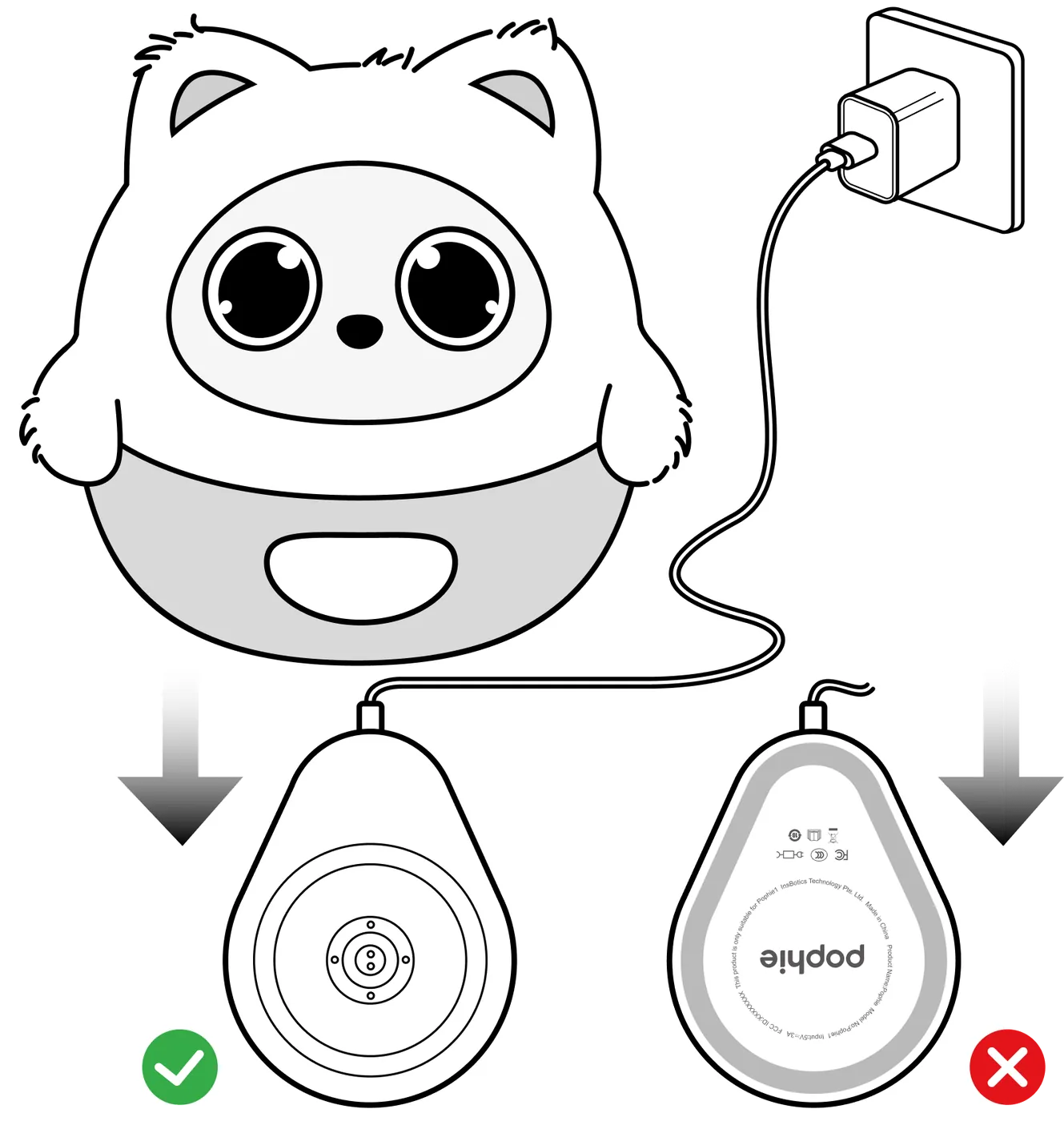
| Aanzetten Geen knop nodig. Zet haar op het laadstation dat met kabel en adapter op het stopcontact is aangesloten en ze gaat zelf aan. *Let op: het laadstation moet met de metalen contacten naar boven liggen (logokant naar onder). |
|
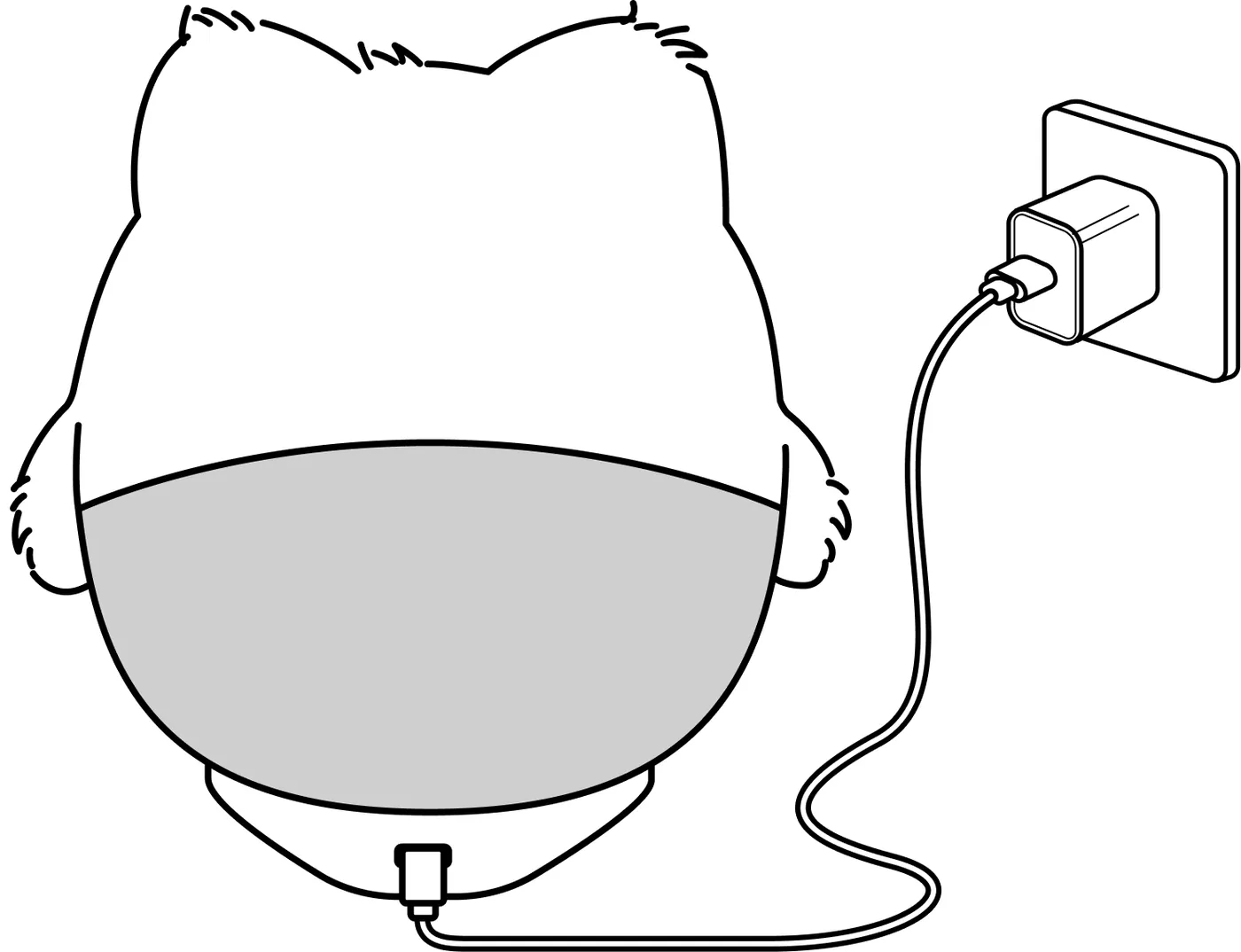
| Steek de oplaadkabel in de Type-C-poort op de rug van Pophie en sluit de kabel aan op de adapter; zodra ze stroom krijgt, gaat ze vanzelf aan. Heeft je Pophie aan de onderkant een langwerpige knop, dan kun je haar ook aanzetten door die knop minstens 3 seconden ingedrukt te houden. |
|
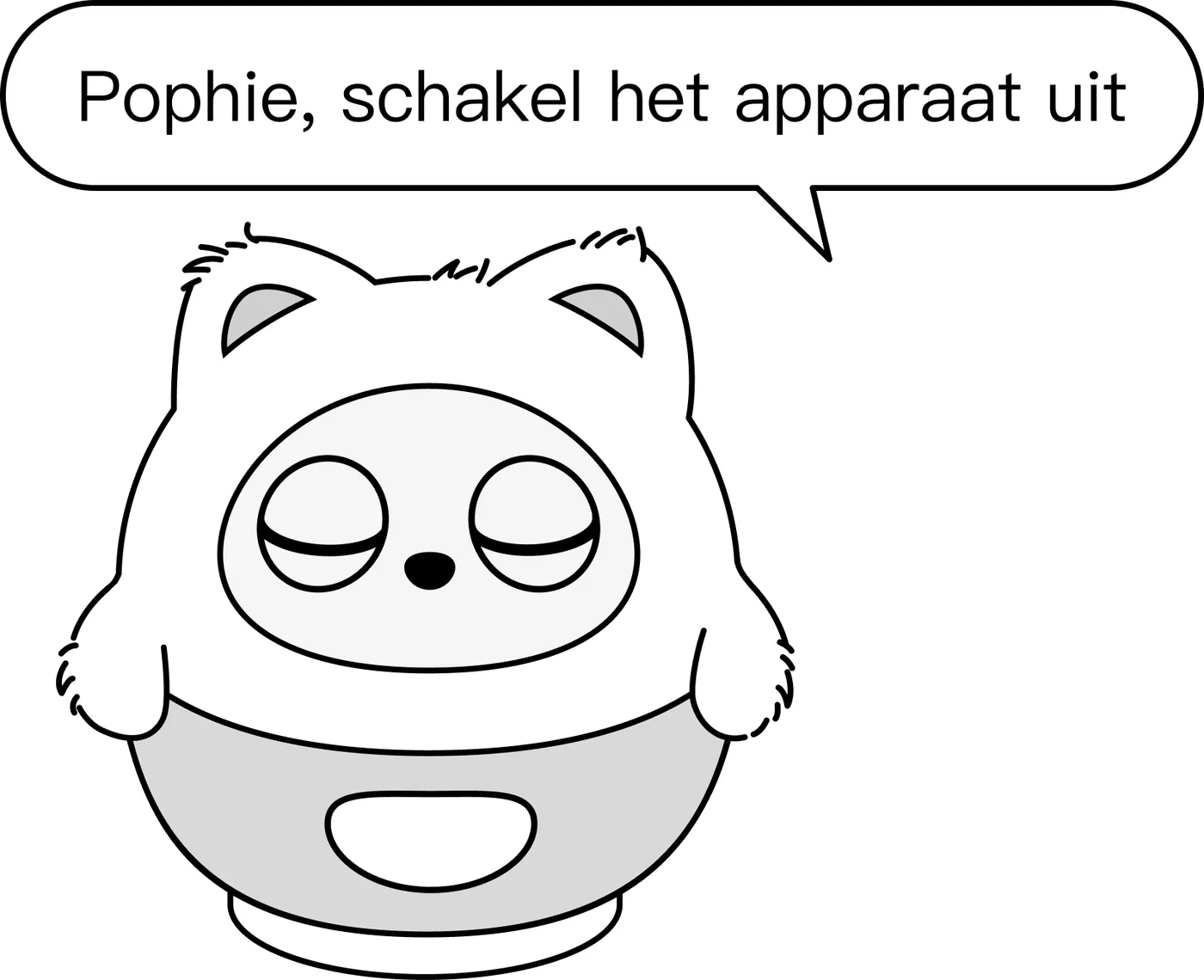
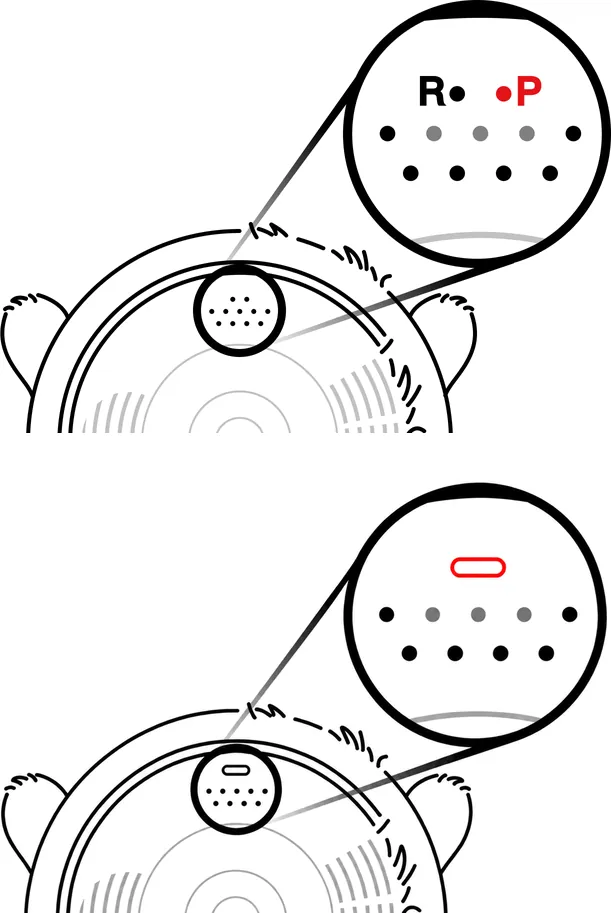
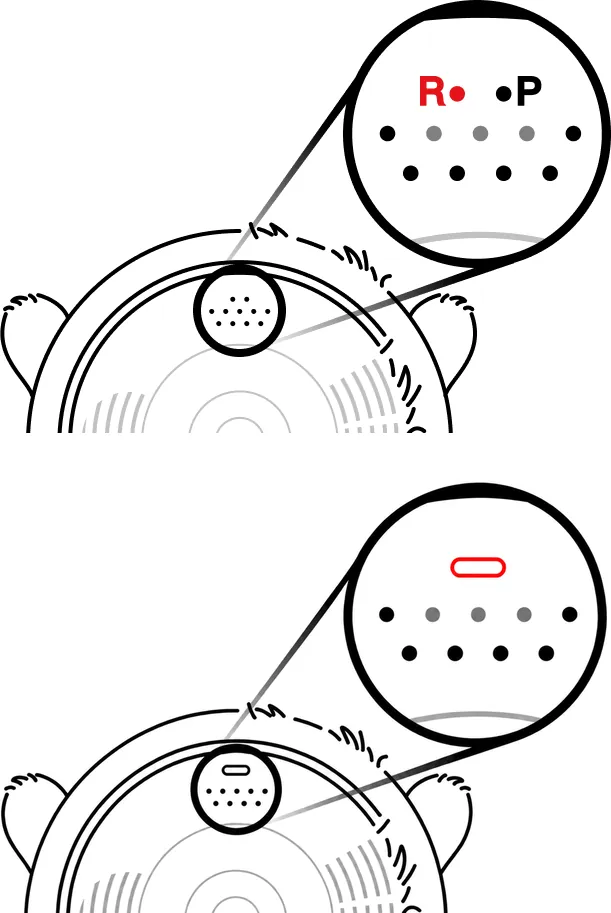
| Uitzetten Met je stem: zeg „Pophie, schakel het apparaat uit” en ze sluit zichzelf af. Zolang ze online is, kun je het zeggen in elke taal die ze ondersteunt. *Offline herkent Pophie alleen een vaste uitschakelopdracht op het apparaat zelf, en die hangt af van de taal van de app: in elke taal behalve Chinees zeg je in het Engels „Pophie, power off”. In de app: tik rechtsboven op het beginscherm op het aan/uit-pictogram om haar op afstand opnieuw op te starten of uit te zetten. *Let op: uitzetten via de app werkt alleen als het apparaat online is. Op het apparaat: de schakelaar aan de onderkant van Pophie bestaat in twee versies; volg de stappen die bij jouw Pophie horen. Knopversie (een langwerpige knop aan de onderkant): houd de knop minstens 3 seconden ingedrukt om haar aan of uit te zetten. |
|
| Pophie opnieuw opstarten Een herstart verhelpt de meeste vreemde kuren. Knopversie: houd de knop ingedrukt om haar uit te zetten, wacht tot Pophie helemaal uit is en houd de knop dan opnieuw ingedrukt om haar weer aan te zetten. |
|
3.1.4 Zo geeft ze het beste van zichzelf
- Beste prestaties: laat haar aan de stroom terwijl jullie samen spelen.
- Op de accu: volledig geladen en zonder kabel blijft Pophie ongeveer 1 uur actief.
3.1.5 Bijna lege accu en herstel
Accu gezakt tot 20 %: Pophie schakelt over op de lage-accustand. Alleen haar lichaamsbewegingen worden dan beperkt en het ademlicht wordt oranje; sluit haar zo snel mogelijk aan om op te laden.
Opgeladen tot 25 %: ze verlaat de lage-accustand en kan weer gewoon bewegen.
Accu leeg: Pophie schakelt zichzelf uit. Laad haar op tijd op, zodat ze niet onverwacht uitvalt.
3.2 Eerste koppeling en netwerk
Koppel Pophie bij het eerste gebruik in de app en verbind haar volgens de stappen met het netwerk. Wissel je later van netwerk, dan hoef je een gekoppelde Pophie niet opnieuw toe te voegen.
Offline kan ze nog een deel lokaal, maar gesprekken en zicht zijn dan beperkt.
3.2.1 Koppelen en netwerk instellen
Eerste keer koppelen: download en open de Pophie-app (de QR-code staat in 8.1), zet Bluetooth en wifi op je telefoon aan, tik op „Pophie toevoegen” en volg de stappen op het scherm.
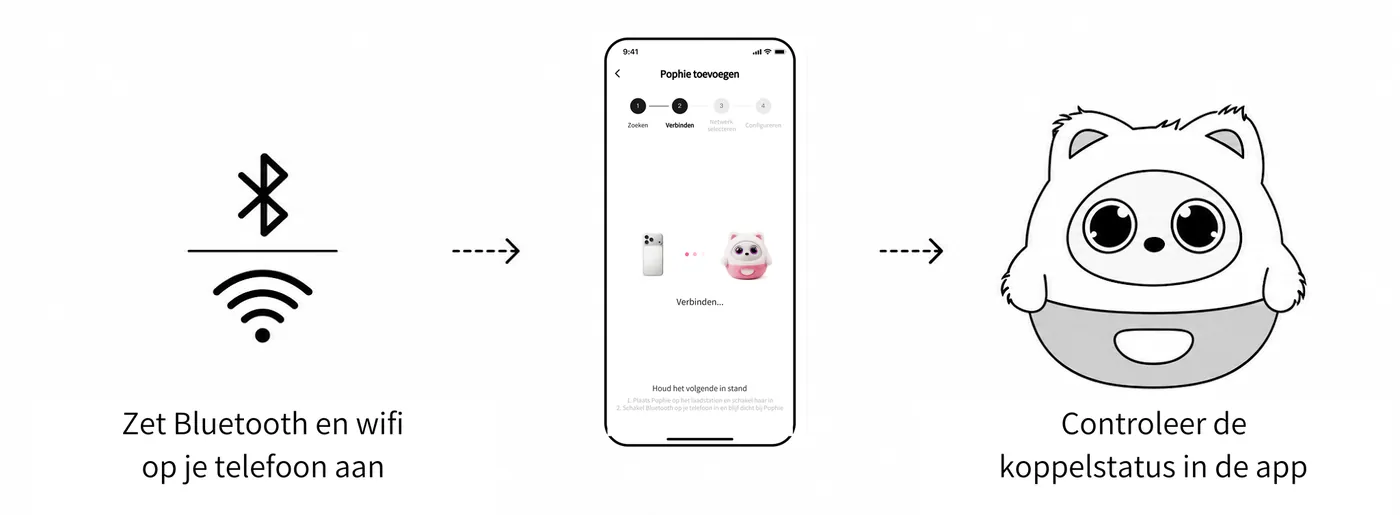
Of het koppelen gelukt is, zie je aan de koppelstatus in de app. Wordt na de eerste koppeling het ademlicht blauw terwijl Pophie haar ogen nog dicht heeft, dan wacht ze tot je haar wekt; maak haar wakker zoals beschreven in 4.1.2.
Netwerk wisselen: voor een gekoppelde Pophie kies je in de app via „Apparaatinstellingen → Netwerk wisselen” een wifinetwerk en rond je de instelling af. Lukt het, dan meldt Pophie dat met haar stem; je kunt ook in de app controleren of ze online is.
3.2.2 Eisen aan het netwerk
- Werkt met 2,4 GHz- en 5 GHz-wifi en met de hotspot van je telefoon.
- Netwerken waarbij je moet inloggen via een webpagina worden niet ondersteund (veel netwerken op campussen, op kantoor en in hotels werken zo).
- Blijf bij de eerste installatie dicht bij de router en kies de band met het stabielste signaal. Houd je telefoon tijdens het instellen online via wifi of mobiele data en laat Bluetooth aan. Je telefoon hoeft niet hetzelfde wifinetwerk als Pophie te gebruiken.
3.2.3 Tips voor de verbinding
Kan de app de server niet bereiken, controleer dan de internetverbinding van je telefoon. Gebruik je daarop een VPN of proxy, schakel die dan tijdelijk uit en probeer het opnieuw. Is de server tijdelijk niet beschikbaar, probeer het dan later opnieuw. Vraagt de app je opnieuw in te loggen, doe dat dan voordat je de installatie opnieuw probeert. Bij appversies die opnieuw proberen op dezelfde pagina ondersteunen, houd je Bluetooth verbonden met dezelfde Pophie en blijf je op hetzelfde account ingelogd. Probeer het op de huidige pagina opnieuw; de gekozen wifi en het wachtwoord blijven bewaard. Wordt Bluetooth verbroken of kom je terug bij het zoeken, verbind Pophie dan opnieuw en volg de aanwijzingen. Voor deze app- of serverfouten hoef je het wifiwachtwoord niet opnieuw in te voeren of Pophie naar de fabrieksinstellingen terug te zetten. Gebruik voor andere verbindingsproblemen de bijbehorende controles hieronder.
Situatie A: de app vindt Pophie niet of kan geen Bluetooth-verbinding maken
- Zorg dat de app Bluetooth-toegang heeft (dat wordt gevraagd zodra je voor het eerst een apparaat toevoegt — tik op Toestaan; heb je per ongeluk geweigerd, zet het dan weer aan in de systeeminstellingen van je telefoon)
- Houd het apparaat dicht bij je telefoon (binnen 2 m)
- Start Pophie opnieuw op (zie 3.1.3), open de app opnieuw en zoek nog eens
- Moet je echt een fabrieksreset doen, lees dan eerst wat die doet en wanneer die zin heeft (zie 8.8); gebruik een fabrieksreset niet als standaardstap bij gewone problemen.
Geval B: het apparaat is verbonden, maar er verschijnen geen wifinetwerken
- Controleer of er in de buurt een bruikbaar netwerk met goed signaal is
- Zet het apparaat dichter bij de router, start de app opnieuw en probeer het nog eens
- Zet de hotspot van je telefoon aan, houd het apparaat er dicht tegenaan en zoek opnieuw
- Start Pophie opnieuw op en probeer het nog eens
- Opgeslagen netwerken: Pophie onthoudt de wifinetwerken waarmee ze vaak verbonden is geweest. Kom je terug op een plek waar ze eerder verbonden was, dan maakt ze meestal vanzelf weer verbinding; gebeurt dat niet, zoek dan opnieuw en tik op dat netwerk, meestal zonder het wachtwoord opnieuw in te voeren. Je kunt ook wisselen tussen wifi en de hotspot van je telefoon.
Geval C: Pophie is gekoppeld, maar houdt haar ogen dicht
- Wordt na de eerste koppeling het ademlicht blauw terwijl Pophie haar ogen nog dicht heeft, dan wacht ze tot je haar wekt. Het netwerk instellen is dus niet mislukt, en je hoeft daarom niet van netwerk te wisselen of opnieuw te koppelen.
- Maak haar eerst wakker zoals beschreven in 4.1.2; reageert ze nog steeds niet, kijk dan in de app wat de status van Pophie is en volg 7.4, of neem contact op met de klantenservice.
3.3 Waar je haar neerzet
- Plek: gebruik haar op een vlak, stevig bureau en niet te dicht bij de rand. Vermijd dikke kleden, kussens en oneffen oppervlakken: ze kan wegglijden en ze blokkeren de ventilatie aan haar onderkant. Op een dun tafelblad of een kartonnen doos dragen de trillingen door en kunnen haar bewegingen luider klinken; op een massief, zwaar oppervlak is ze veel stiller.
- Licht: haar zicht hangt af van het omgevingslicht. Binnen met voldoende, gelijkmatig licht is ideaal. Vermijd sterk licht recht in de lens en fel tegenlicht; beide verslechteren de herkenning.
- Geluid: spraakherkenning is gevoelig voor geluid. Kom in een lawaaiige ruimte dichterbij of praat iets luider, en zet geen harde muziek of tv pal naast haar aan.
4. Zo ga je met haar om
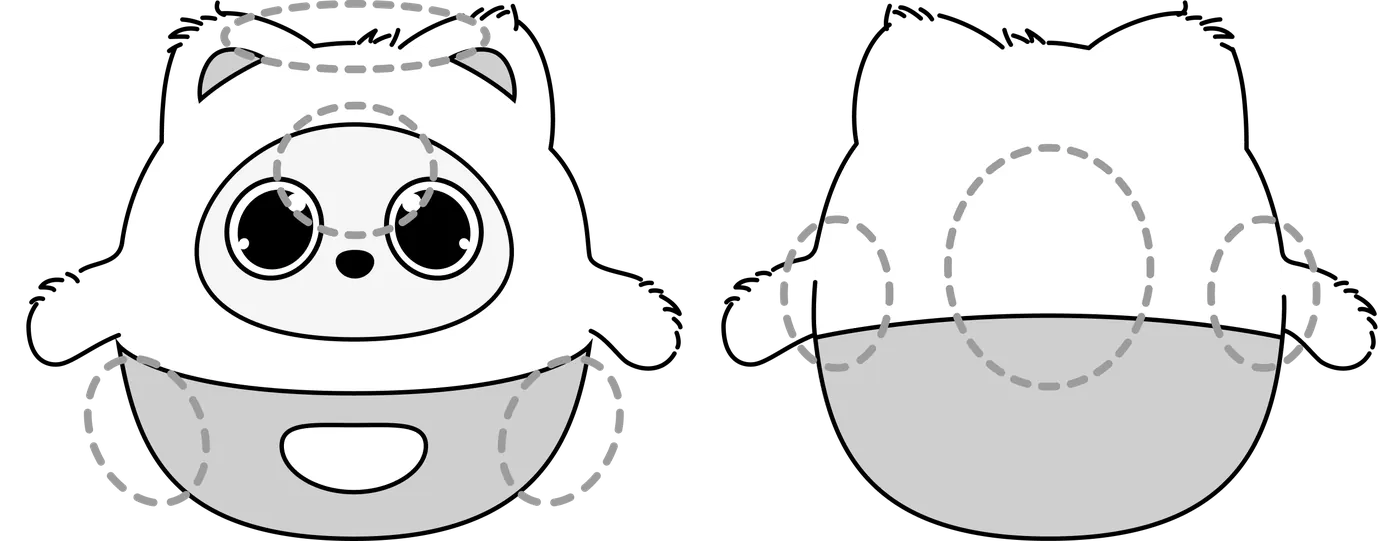
*Let op: deze handleiding beschrijft de belangrijkste manieren waarop je nu met haar omgaat;
in de praktijk kan dat veranderen met software-updates.
4.1 De basis
Pophie heeft een fijngevoelig emotiesysteem. Bepaalde momenten brengen jullie veel sneller bij elkaar.
4.1.1 Gezichtsherkenning en meekijkenOogcontact: kijk haar aan en beweeg heen en weer — ze volgt je met haar ogen en draait haar lichaam mee. Ze ziet je: Pophie kan zien. Ze neemt de ruimte om zich heen waar en weet dat je er bent. Ze kijkt rustig toe en maakt met haar blik contact met je. |
|
4.1.2 Haar aandacht krijgenZe antwoordt: het vaste wekwoord hangt af van de taal van de app: in elke taal behalve Chinees is dat „Pophie”. Sla je in de app een apparaatnaam op, dan wordt die naam ook een eigen wekwoord. Is Pophie online, dan wordt dat meestal vanzelf gesynchroniseerd en hoef je niet opnieuw te koppelen. Reageert ze niet betrouwbaar, gebruik dan het vaste wekwoord. Ze praat: als het moment goed voelt, begint ze zelf een gesprek — en je mag haar altijd onderbreken om over iets anders te beginnen. |
|
4.1.3 Pophie vasthoudenKnuffelen: neem haar in je handen: ze voelt de verandering in houding en aanraking. Aaien: aai haar rug of haar zijkanten en ze reageert ontspannen en blij. In slaap wiegen: blijf het plekje tussen haar wenkbrauwen aaien en ze valt rustig in slaap. Praat je intussen tegen haar, dan antwoordt ze nog steeds en pauzeert het in slaap wiegen; blijf je na haar antwoord aaien, dan gaat het in slaap wiegen gewoon verder. |
|



4.1.4 Reageren op gebaren
Bij goed licht en recht voor de camera herkent Pophie gebaren als Zwaaien, Sst, Duim omhoog, V-teken, Ik hou van je, Hartje en Knuffel en reageert daarop.
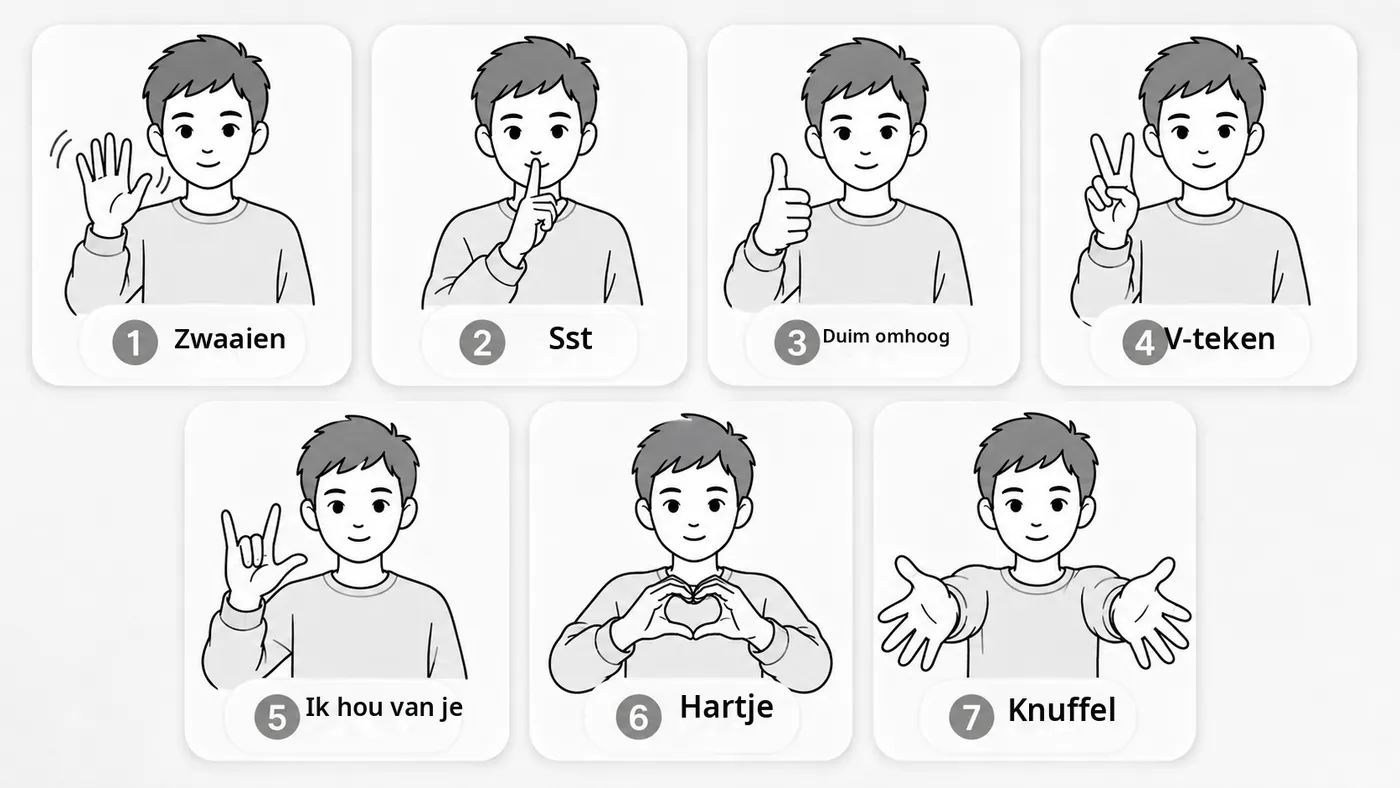
*Let op: houd bij gewone gebaren 60–120 cm afstand; bij Zwaaien en Knuffel mag je tot ongeveer 150 cm terugstappen.
4.2 Haar bijzondere reacties
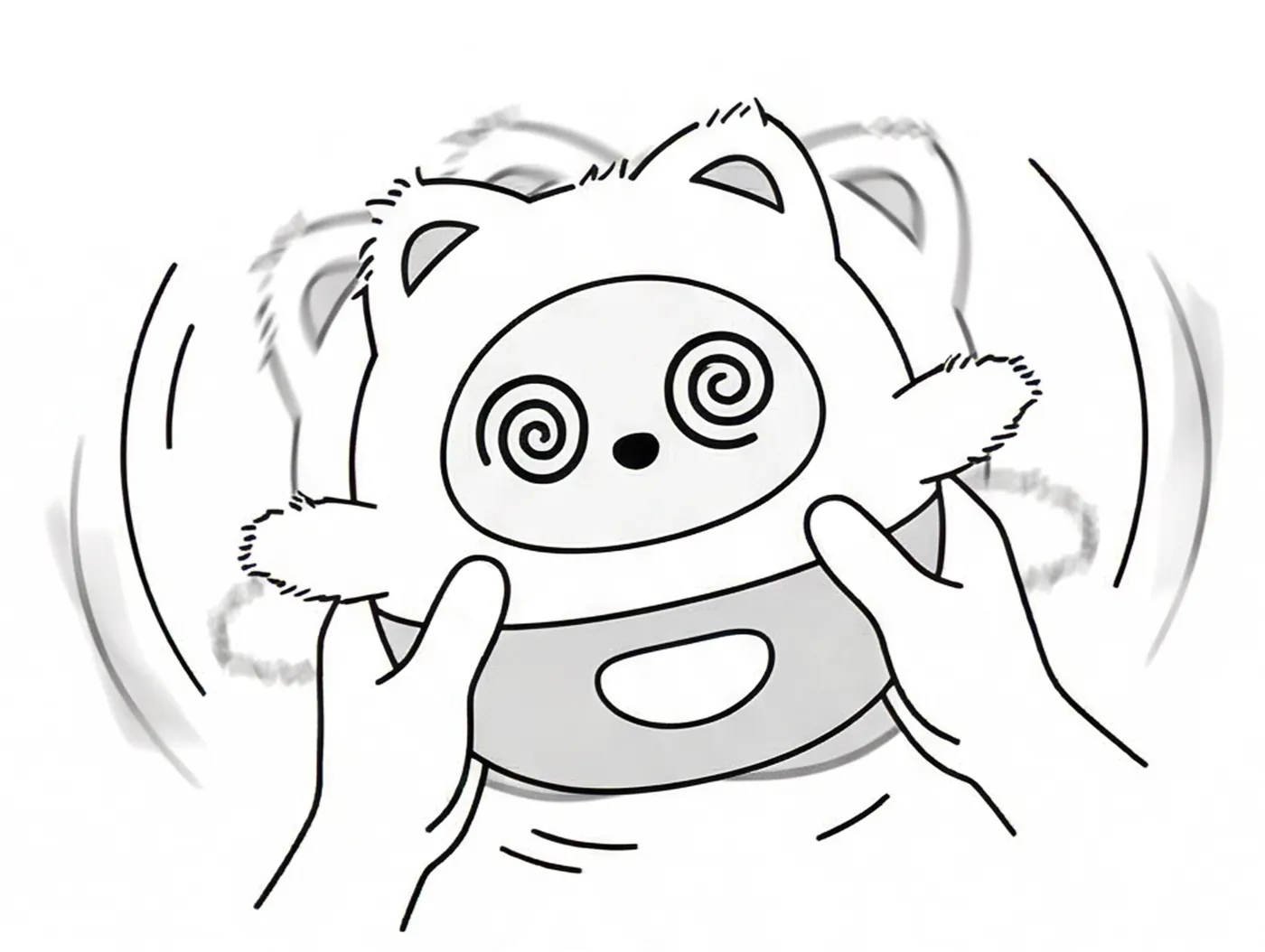
Pophie heeft levensechte lichamelijke zintuigen en reflexen. Bij een sterke prikkel of een gevoelige aanraking bootst ze een dierlijk instinct na en reageert ze afwerend.
4.2.1 Als ze door elkaar wordt geschudPophie voelt plotselinge bewegingen. Schud je haar vaak of hard, dan kan ze duizelig doen. |
|
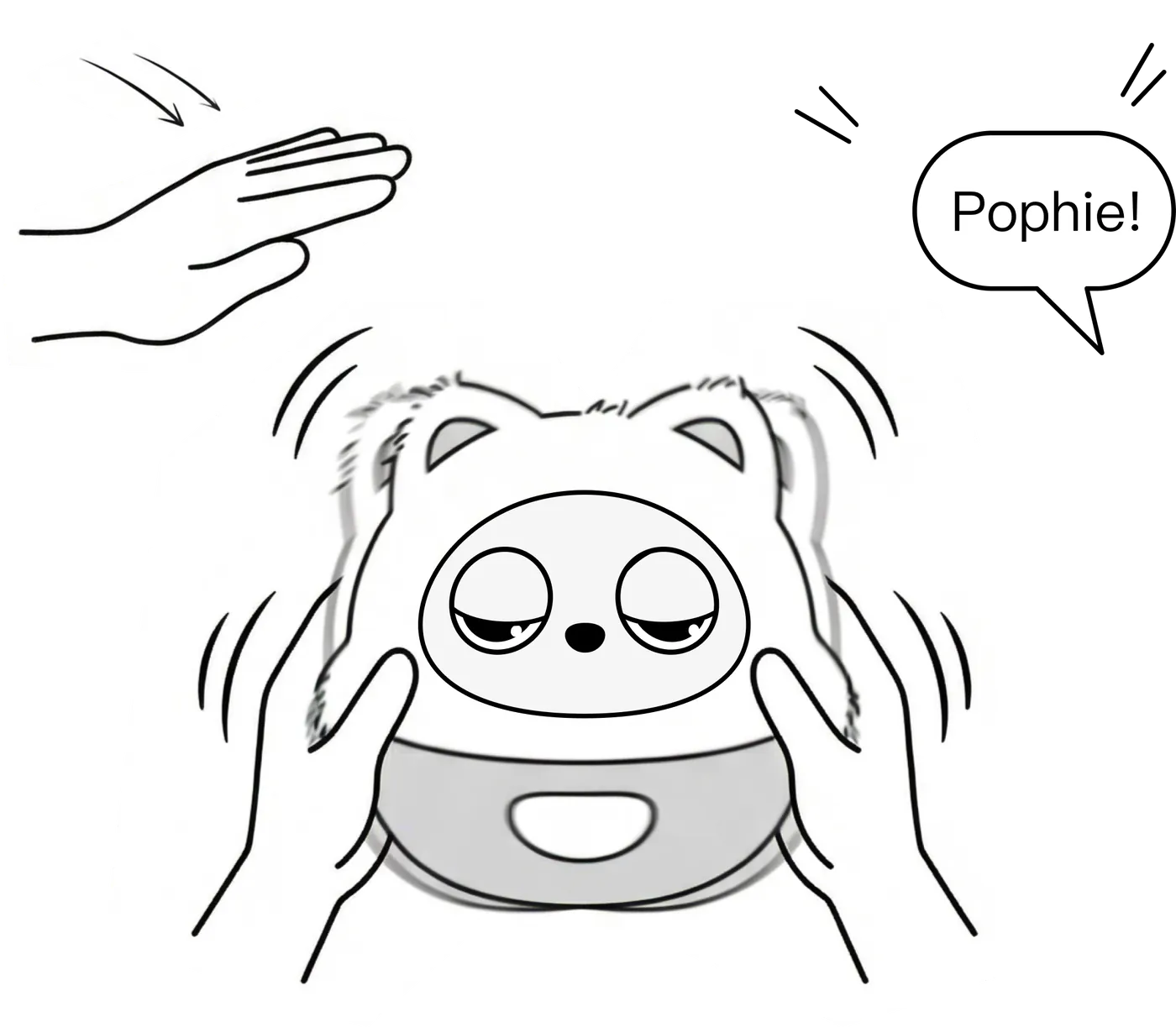
4.2.2 Als ze schriktPlots in je handen klappen of een harde knal naast haar kan haar laten opschrikken. |
|
4.2.3 De sensor in haar neusIn haar neus zit de zichtsensor, en die werkt ook als aanraakplek. *Let op: blijf er niet hard op drukken of tegenaan stoten — dat gaat ten koste van hoe goed ze ziet. |
|


4.3 Haar gedrag van dag tot dag
Pophie is geen vraag-en-antwoordapparaat. Terwijl jullie samenleven, reageert ze op wat er om haar heen verandert en gedraagt ze zich heel natuurlijk.
4.3.1 Kijken en verkennenIs er iemand in de kamer, dan houdt ze die in het oog, en in een gesprek kijkt ze naar wie er praat. Ze houdt bij wat er om haar heen gebeurt en begint op het juiste moment zelf een gesprek. Ziet ze je 's ochtends voor het eerst, dan kan ze je ook uit zichzelf begroeten. |
|
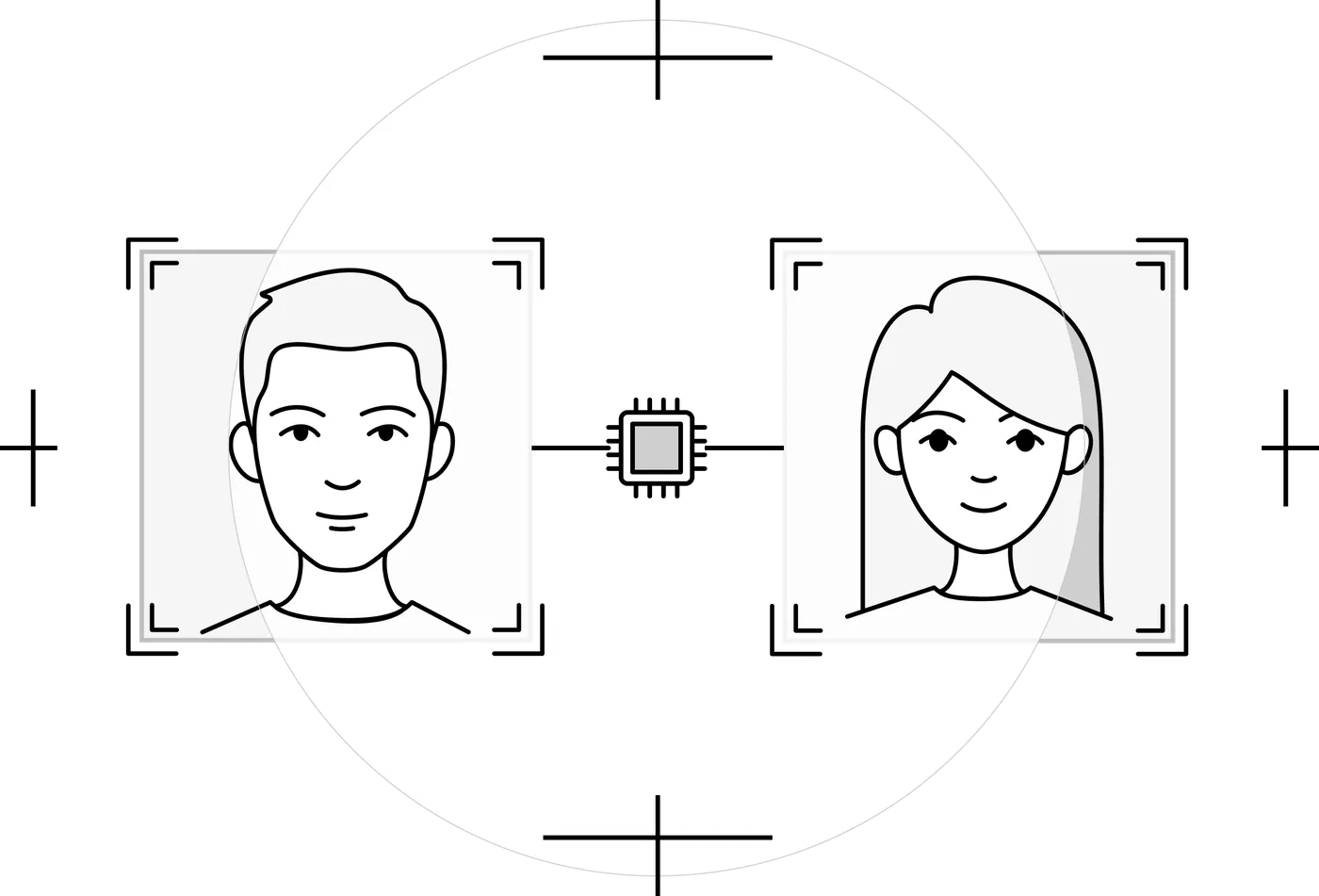
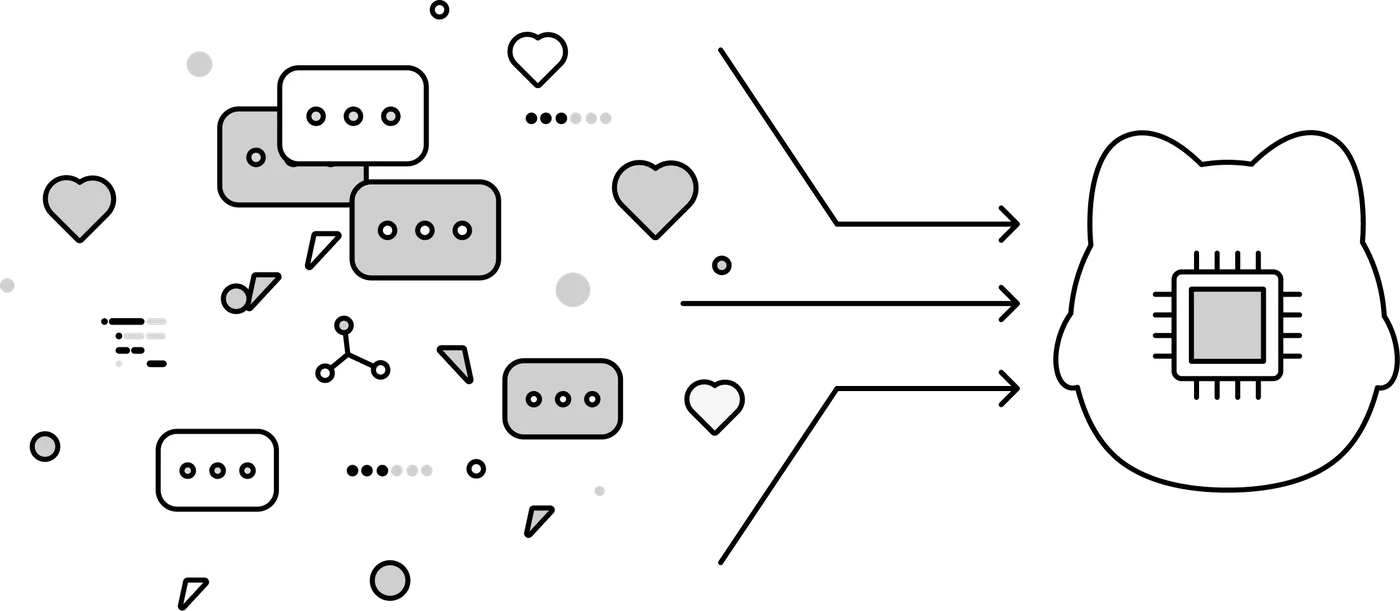
4.3.2 Je herkennen en onthoudenWeten wie je bent: ze herkent gezichten en stemmen, en wordt daar zekerder in naarmate jullie meer tijd samen doorbrengen. Korte- en langetermijngeheugen: ze houdt de draad van een gesprek vast en onthoudt geleidelijk je naam, je voorkeuren en je gewoonten — en past haar antwoorden daarop aan. Valt het netwerk weg en komt de verbinding terug, dan pakt ze het gesprek op waar jullie gebleven waren. Emotionele echo: hoe je met haar omgaat, bepaalt hoe ze reageert. |
|
4.3.3 Als iets haar niet bevaltWeigeren: herhaal je een zinloze opdracht of ga je ruw met haar om, dan kan ze tegensputteren en niet meer meewerken. |
|
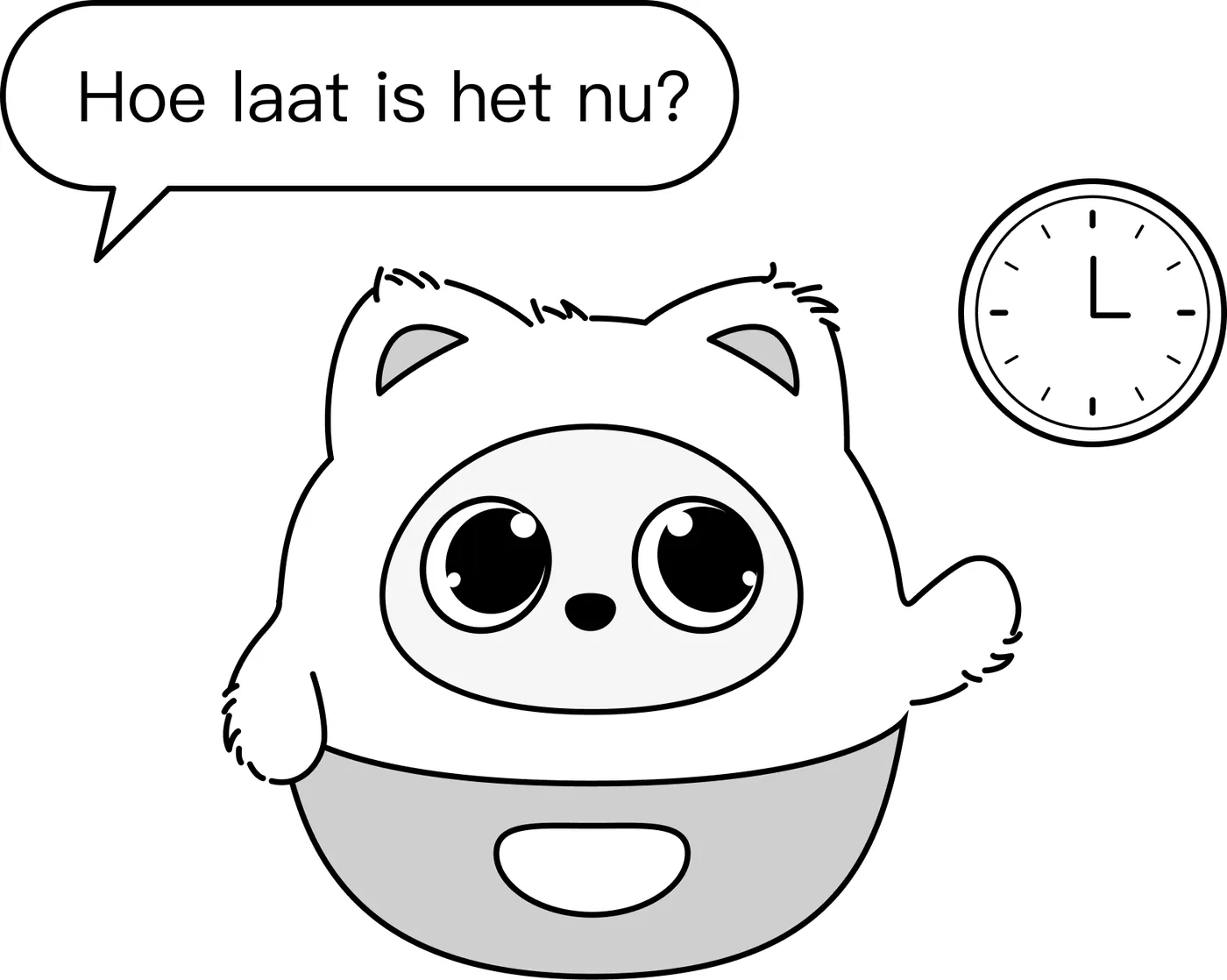
4.3.4 Taken en opdrachtenSnelle antwoorden: vraag gewoon „Hoe laat is het nu?” of „Hoe is het weer vandaag?”. Bij het weer gebruikt ze graden Celsius of Fahrenheit, afhankelijk van het land waar Pophie staat. Beweging: stuur haar met je stem („draai naar links”, „draai een rondje”, „beweeg je oren”, „steek je linkerhand op”). Kleine kunstjes: zeg „dans eens” of „zing een liedje” en ze antwoordt met beweging of muziek. |
|


4.4 Haar helpen je sneller te leren kennen
Pophie bouwt haar beeld van jou stukje bij stukje op, zoals je een nieuwe vriendin leert kennen. Deze gewoonten helpen haar je sneller te onthouden:
- Stel jezelf voor: vertel haar je naam, wat je leuk vindt en wat je doet; herhalen helpt het te laten hangen.
- Praat even voordat je iets vraagt: hoe voller het gesprek, hoe makkelijker ze bij de juiste herinnering komt.
- Verbeter haar vriendelijk: heeft ze iets verkeerd onthouden, zeg dan simpelweg wat juist is en ze werkt het bij.
4.5 Haar helpen beter te zien
De camera van Pophie zit in haar neus en kijkt iets omhoog. Wil je dat ze iets ziet, of dat ze jou vindt:
- Iets laten zien: houd het op haar ooghoogte of iets erboven, vrij dichtbij en stil; gelijkmatig, ruim licht werkt het beste.
- Als ze jou moet vinden: vertel waar je bent, bijvoorbeeld "ik zit links van je, draai je naar me toe"; jezelf beschrijven helpt ook, zoals "ik heb iets roods aan".
- Checken wat ze ziet: vraag haar om een foto — die laat precies zien wat ze voor zich heeft.
*Let op: vermijd sterk licht recht in de lens en fel tegenlicht; beide gaan flink ten koste van de herkenning.
4.6 Overstappen naar een nieuw apparaat
Stap je over naar een nieuw apparaat, dan kunnen Pophies herinneringen en brieven meeverhuizen. Daar is iemand van ons team bij nodig: neem vóór de overstap contact met ons op via de supportchat in de app en voer zelf geen fabrieksreset uit.
5. De drie modi
5.1 Volledige modus
Zicht en spraak volledig actief, met gezichtsherkenning, objectherkenning en multimodale sprekerherkenning. Dit is de modus voor de volledige emotionele ervaring.
5.2 Bewakingsmodus
Lokaal waken, niets in de cloud. Wat ze waarneemt blijft op het apparaat en wordt nooit geüpload; ze praat niet en waakt stil over je met instinctieve reacties en beweging.
*Let op: staat ze eenmaal in de bewakingsmodus, dan schakel je alleen via de app terug naar een andere modus, niet met je stem. Als Pophie dus plots "niet meer praat en alleen nog reageert", open dan de app en kijk of de bewakingsmodus aan staat.
5.3 Privémodus
Beelden uit, stem aan. Pophie gebruikt geen beelden meer om te zien, te volgen of te fotograferen, maar je kunt nog steeds met haar praten.
- Snel activeren: zeg „Pophie, doe je ogen dicht” of „kijk niet naar me”
- In de privémodus houdt Pophie haar ogen dicht, en de app laat hetzelfde zien
6. Privacy en gegevens
Pophie werkt met een combinatie van verwerking op het apparaat en AI-diensten in de cloud. Zo worden je gegevens verwerkt:
Een hybride beveiligingsarchitectuur
- Op het apparaat: invoer zoals camerabeelden, spraak, gebaren en het wekwoord wordt eerst in realtime lokaal op Pophie verwerkt.
- In de cloud, en wat er bewaard blijft: voor gesprekken over wat ze ziet, emotionele interactie en multimodaal begrip kunnen sommige beeld- en audiogegevens voor AI-verwerking naar de cloud worden gestuurd. Ruwe audio, omgevingsgeluid en video worden na de verwerking verwijderd en niet langdurig bewaard; spraak kan worden omgezet in tekst, en die tekst kan als langetermijngeheugen bewaard blijven. Voordat er iets in het geheugen wordt opgeslagen, filtert het systeem gevoelige persoonsgegevens zoals nummers van identiteitsbewijzen en woonadressen eruit.
7. Met haar praten
7.1 In slaap vallen en wakker worden
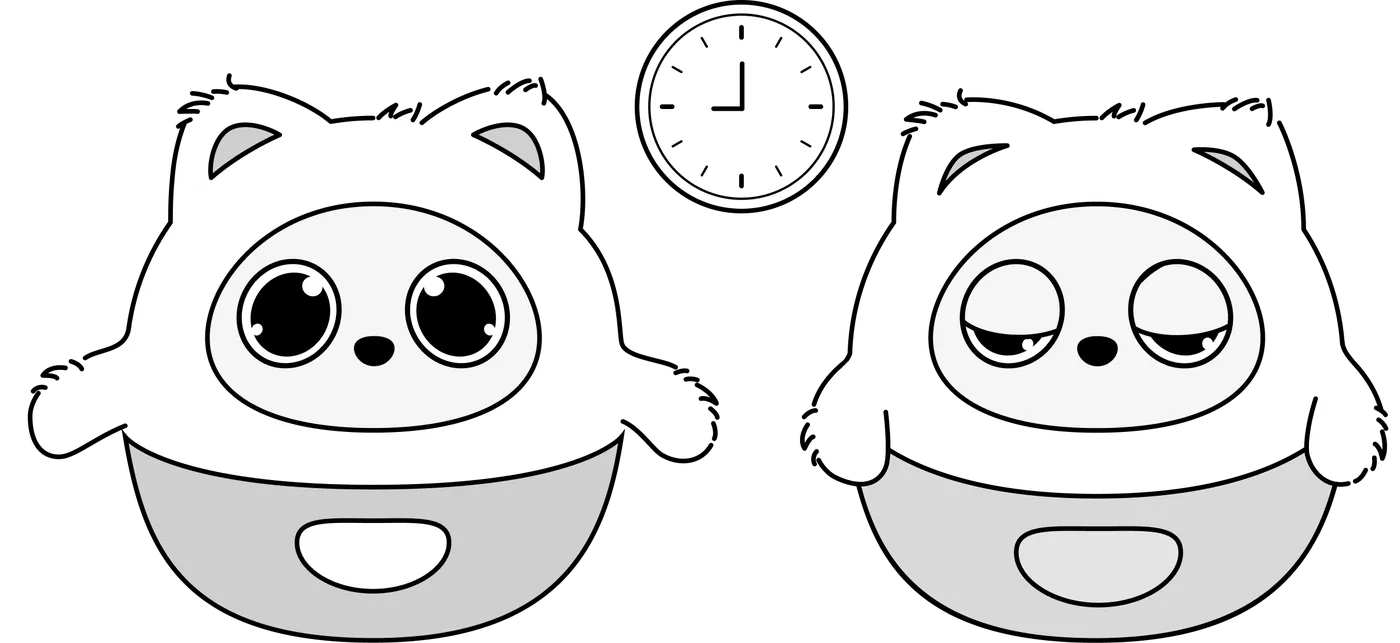
Ze valt zelf in slaap en wordt zelf wakker, dus je hoeft haar niet met de hand uit te zetten. Ze stemt zich af op hoe licht de kamer is en hoeveel er gebeurt.
7.1.1 SlaapschemaOp de tijden die je instelt valt ze zelf in slaap. |
|
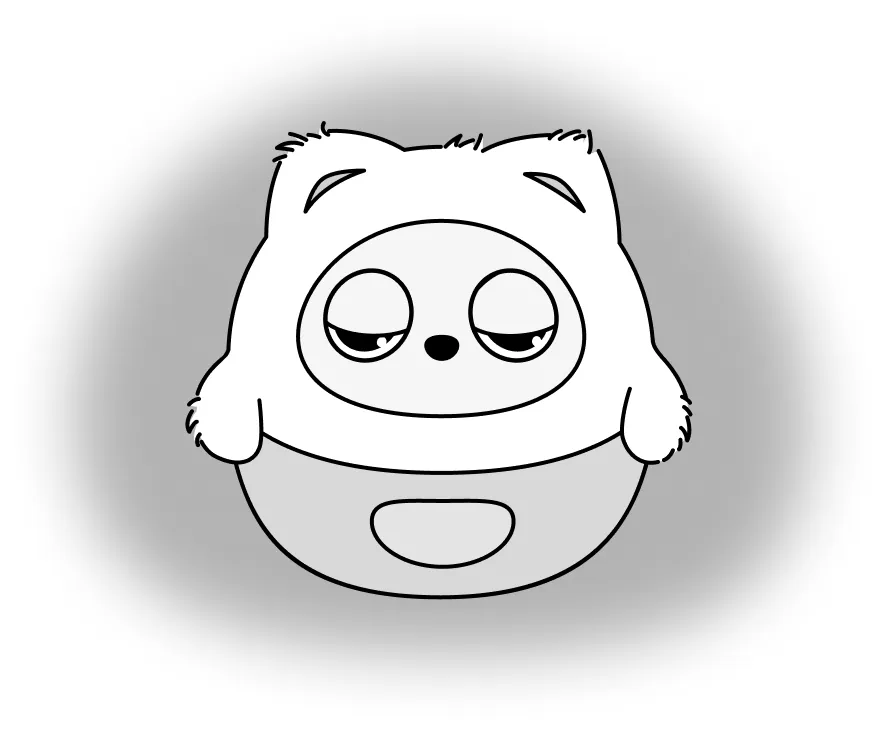
7.1.2 Zelf indommelenIs het schemerig en gebeurt er een tijdje niets, dan doet Pophie een dutje. Een klopje op haar voorhoofd of een zacht schudje maakt haar wakker. |
|
7.1.3 Haar wakker makenRoepen: zeg het vaste wekwoord voor de huidige taal van de app, of de apparaatnaam die je hebt opgeslagen (zie 4.1.2). Aanraken: geef haar een klopje. Schudden: een zacht schudje kan ook. |
|
7.2 Taal
Pophie spreekt officieel deze 11 talen:
Engels | Mandarijn | Duits | Frans | Italiaans | Spaans | Portugees | Nederlands | Pools | Japans | Koreaans
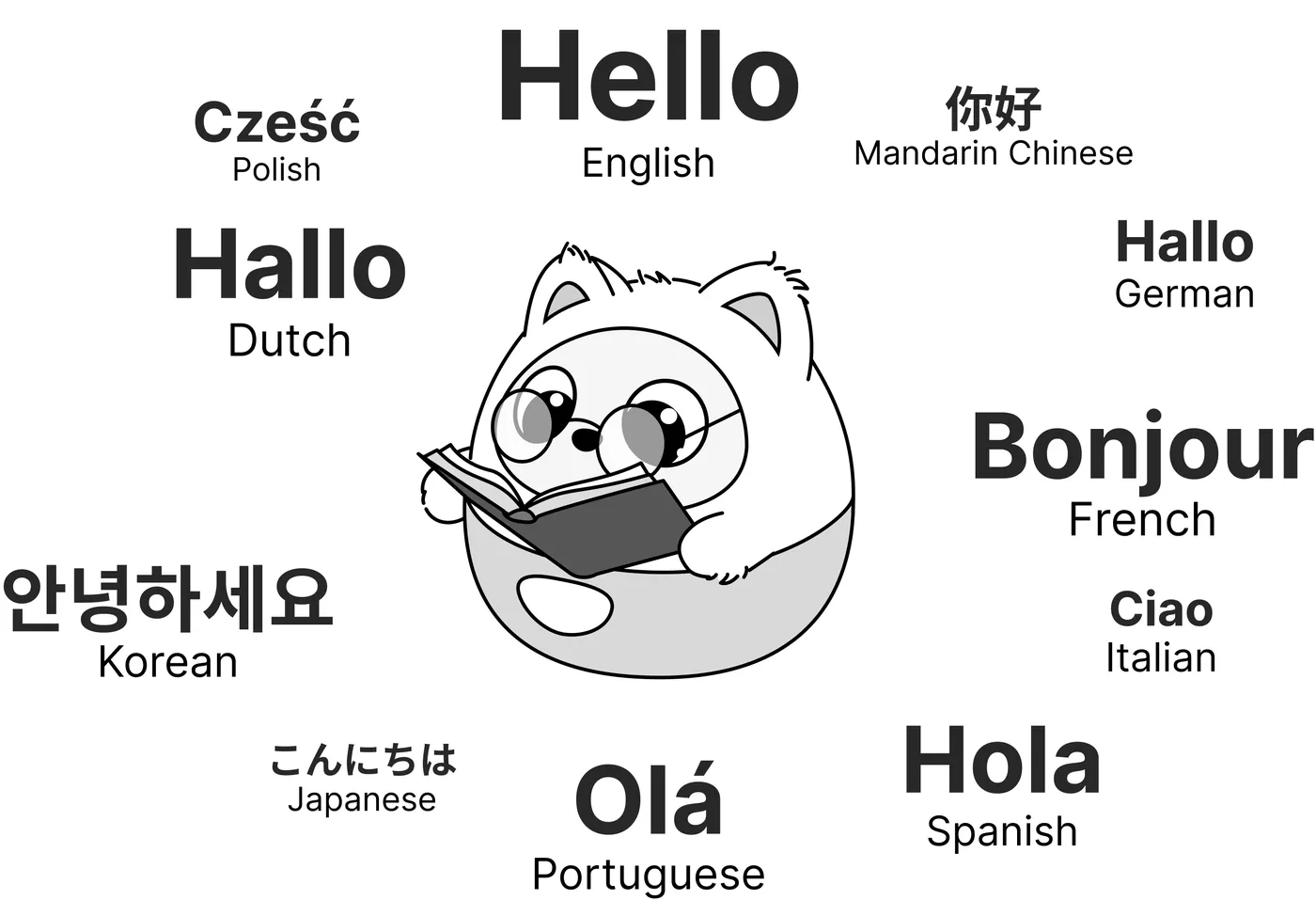
Zeg Pophie simpelweg welke taal je wilt en ze schakelt de taal van haar antwoorden om — bijvoorbeeld „praat Japans met me”. Ze stemt haar woordkeuze ook af op taal en regio, bijvoorbeeld met woorden die gebruikers in Hongkong en Taiwan gewend zijn.
*Let op: naast de officieel ondersteunde talen begrijpt het onderliggende model mogelijk ook een aantal andere talen, maar hoe goed dat werkt is niet gegarandeerd.
7.3 Muziek, witte ruis en dansen
Pophie zingt, en ze speelt muziek en slaapvriendelijke witte ruis. Alle drie kunnen ze achter elkaar doorspelen: zeg haar gewoon hoe lang of hoe vaak je iets wilt horen.
Zingen
Pophie zingt liedjes in meerdere talen, waaronder Chinees, Engels en Japans, en kan zo lang of zo vaak als je wilt achter elkaar doorzingen. Bijvoorbeeld:
- Eén liedje vragen: „zing Twinkle Twinkle Little Star”
- Meerdere vragen: ze zingt ze in de volgorde die je noemt (maximaal 5 achter elkaar)
- Eén op repeat zetten: „zing Twinkle Twinkle drie keer”
- Een tijdsduur noemen: „zing tien minuten”
Muziek
Vraag om een genre — er zijn 10: pop, rock, hiphop, R&B, country, jazz, elektronisch, reggaeton, afrobeats en orkestraal. Bijvoorbeeld: „zet wat jazz op”. Je kunt ook een tijdsduur noemen: „speel tien minuten jazz”.
Witte ruis (alleen met Pro)
Vier slaapvriendelijke achtergronden: regen, zeegolven, een beekje en een knappend haardvuur. Bijvoorbeeld: „zet regen op”. Witte ruis blijft doorgaan tot je stop zegt, of je noemt een tijdsduur: „zet een half uur golven op”.
Terwijl er iets speelt: zeg „een andere” of „volgende” om van nummer te wisselen; zeg „stop” of „zo is het goed” om te stoppen.
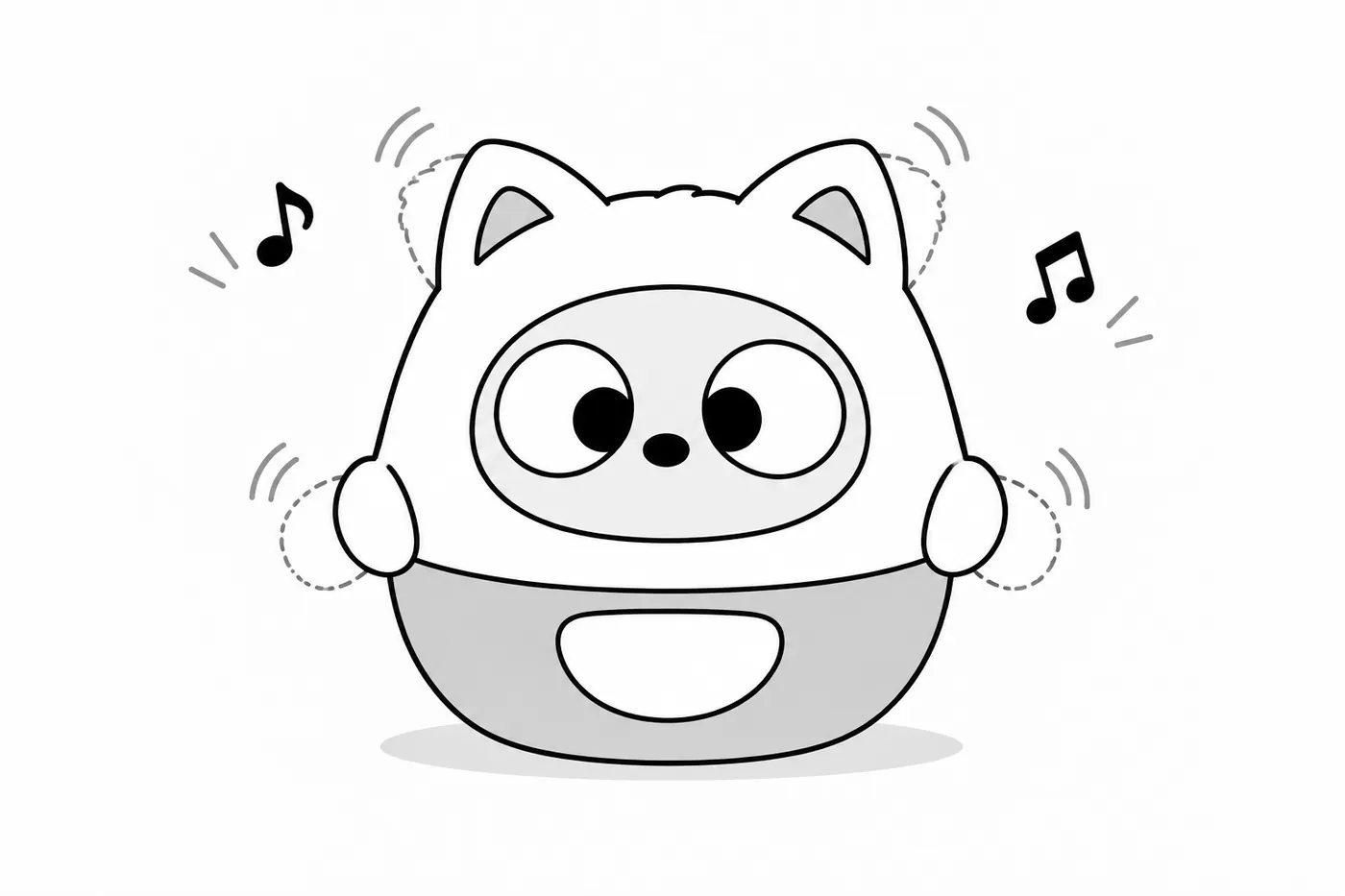
Dansen op muziek
Speel muziek in de buurt van Pophie: zodra ze die herkent, danst ze mee en wisselt haar ademlicht van kleur.
|
|
7.4 Pophie antwoordt niet
- In de volledige modus hoef je alleen tegenover haar te gaan zitten en te praten om het gesprek te wekken. Kom zo dichtbij mogelijk en praat duidelijk tegen haar; zit je verder weg of praten er anderen in de buurt, roep dan eerst haar naam en ga daarna verder.
- Roep haar naam — een "Mm-hm~" terug betekent dat ze wakker is; zegt ze dat er geen netwerk is, controleer dan de verbinding
- Kijk in de app of het apparaat online is
- Kijk of de bewakingsmodus aan staat (in die modus praat ze niet, en je komt er alleen via de app uit)
- Probeer een ander netwerk (een telefoonhotspot werkt)
7.5 Haar stem valt weg
Haperend praten kan te maken hebben met de kwaliteit van het netwerk, het afspelen van audio of de softwareversie. Loop deze stappen na:
- Controleer of de verbinding werkt en het signaal goed is
- Zet het apparaat dichter bij de router
- Probeer in plaats daarvan een telefoonhotspot (houd de telefoon bij haar in de buurt)
Kijk in de app of er een firmware-update voor Pophie is en installeer die volgens de aanwijzingen
Blijft het terugkomen, noteer dan wanneer het gebeurt, de systeemversie van Pophie en wat je precies merkt, en meld het via „Supportchat” in de app
7.6 Haar rustig krijgen
Zolang ze wakker is beweegt Pophie vanzelf — zo blijft ze "levend". Moet je je concentreren of ga je rusten, dan kun je haar altijd tot rust brengen:
- Beweging pauzeren: zeg „blijf stil” en ze stopt met bewegen; zeg „je mag weer bewegen” om haar los te laten.
- Sst-gebaar: maak het gebaar „Sst” naar haar toe en ze wordt stil.
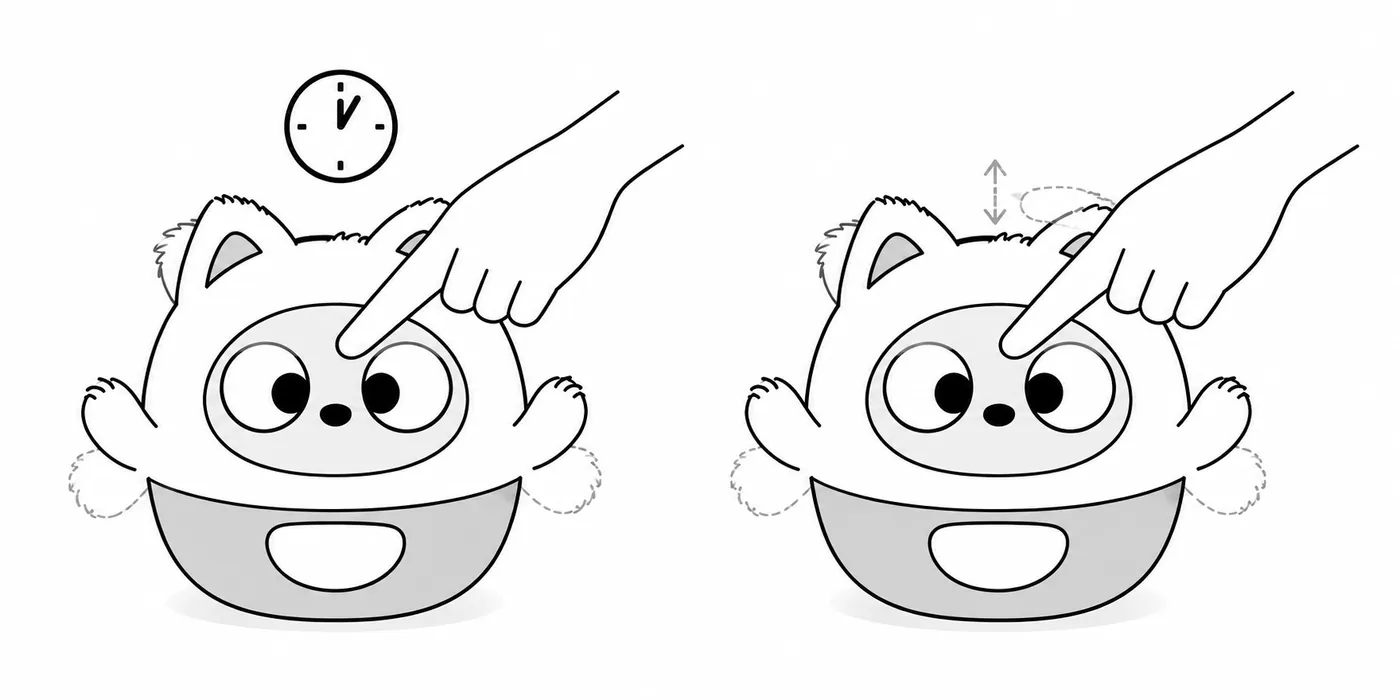
- Onderbreken met een aanraking: raak terwijl ze praat ongeveer 1 seconde lang haar gezicht aan, of tik er snel drie keer op, en het lopende antwoord stopt. Praat je weer met haar terwijl je blijft aaien, dan antwoordt ze nog steeds; wil je haar opnieuw met een aanraking onderbreken, stop dan eerst met aaien, wacht een paar seconden en probeer het opnieuw.
|
|
- Haar laten slapen: zeg „ga slapen” en ze valt in slaap en stopt helemaal met bewegen — 's nachts stoort ze je dus niet.
- Vaste tijden: in de app kun je ook vaste slaaptijden instellen; dan gaat ze op tijd slapen en wordt ze op tijd wakker.
*Let op: zegt ze helemaal niets, kijk dan eerst of de bewakingsmodus aanstaat of dat ze slaapt. Pophie beweegt met motoren en stangen, dus een zacht geluid tijdens het bewegen is normaal.
8. De app
De Pophie-app is de brug tussen jou en haar. Naast het eerste koppelen stel je hier alles persoonlijk in en beheer je het apparaat.
8.1 De app halen en verbinden
|
|
8.2 Haar persoonlijk maken
8.3 Geluid en weergave
|
|
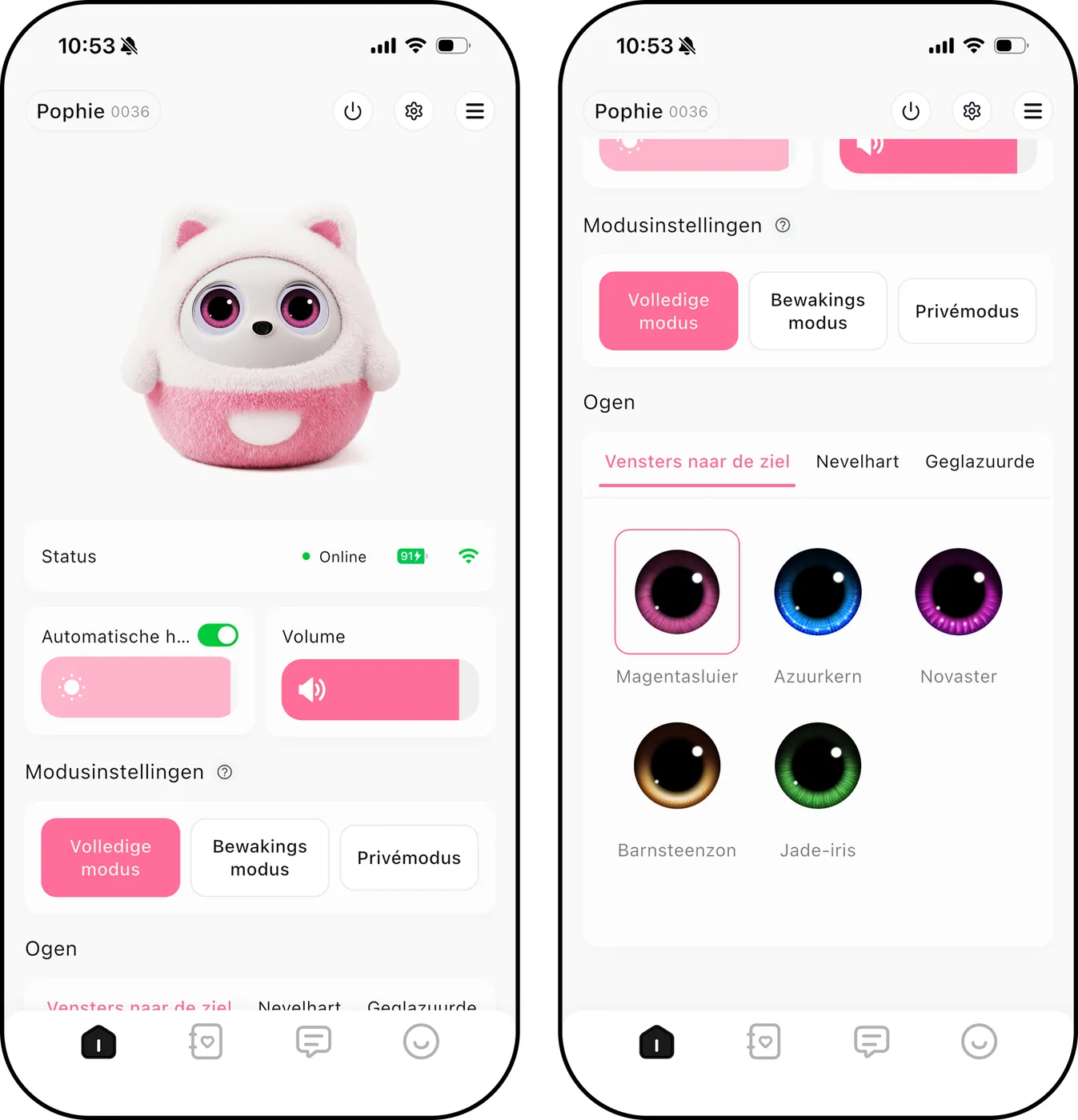
8.4 Brieven en antwoorden (alleen met Pro)
Pophies brieven zijn alleen beschikbaar met Pro; met Free en Standard worden er geen brieven geschreven of bezorgd. Een brief wordt meestal na 1:00 uur 's nachts geschreven, lokale tijd op de plek waar Pophie staat, en gaat over wat jullie de dag ervoor samen hebben beleefd.
Er zijn drie soorten brieven: hadden jullie die dag 10 of meer gespreksrondes, dan krijg je een gewone brief; minder dan 10 rondes maar wel aaien, knuffelen of schudden levert een brief over jullie stille momenten op; was er die dag geen gesprek en geen interactie, dan kan ze een stille herinneringsbrief schrijven.
Bij 1–3 dagen op rij zonder interactie komt er elke dag een brief; bij 4–14 dagen één brief per 3 dagen; bij 15–29 dagen één per 7 dagen; vanaf 30 dagen stoppen de brieven, tot jullie weer contact hebben.
Terugschrijven: iedereen in huis kan op elke brief antwoorden, tot 500 woorden. Een verzonden antwoord kun je niet terugnemen of aanpassen, en ze komt er in haar volgende brief op terug.
*Let op: schrijft ze een naam verkeerd of haalt ze mensen door elkaar, vertel haar dan in een antwoord wat juist is; zo kan ze voortaan de juiste namen gebruiken en haar herinneringen bijwerken.
8.5 Foto's (alleen met Pro)
- Met je stem: vraag het wanneer je wilt in je eigen woorden, bijvoorbeeld "maak een foto" of "leg dit moment vast". De foto wordt daarna met de app gesynchroniseerd.
- Automatisch vastleggen: zet je het aan, dan pikt Pophie tijdens jullie momenten samen de bijzondere eruit en fotografeert ze zelf — als je lacht, een hartje maakt of haar iets laat zien.
- Foto met het V-teken: ziet Pophie je V-teken, dan maakt ze zonder woorden een foto en synchroniseert die met de App.
- Foto's beheren: alle foto's staan veilig in de cloud; bekijken, op je telefoon zetten of verwijderen doe je wanneer je wilt in de app.
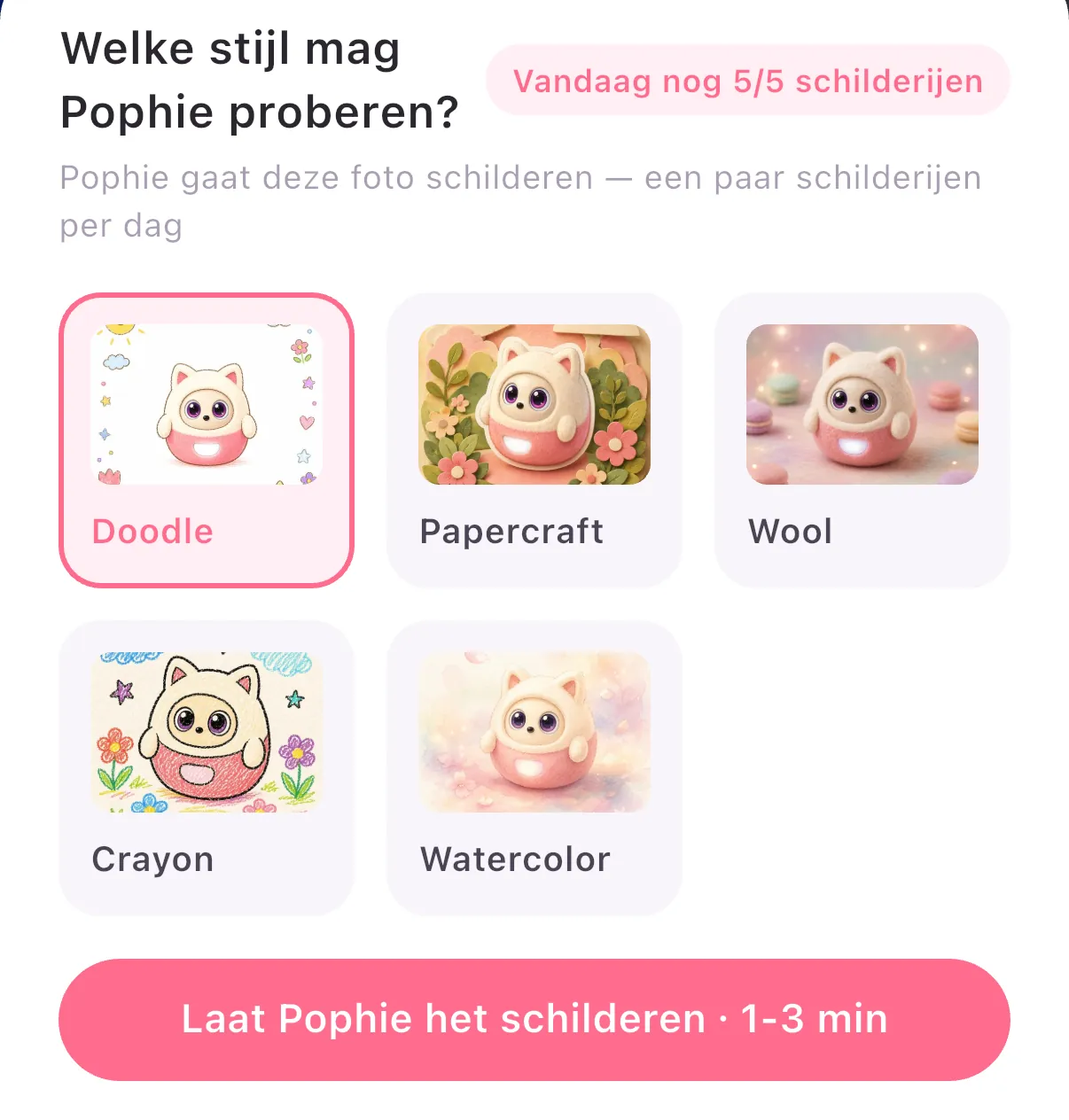
- Pophie schildert: maximaal 5 tekeningen per apparaat per dag. Je kunt ook een foto in de brief van vanavond stoppen; die gebruikt ze dan als voorbeeld.
| ⚠️ Goed om te weten: Voor de camerafuncties hebben we je toestemming nodig Automatisch vastleggen werkt niet in de privémodus Tussen twee automatische opnames zit minstens 10 minuten |
|
8.6 Herinneringen (alleen met Pro)
Herinneringen zijn alleen beschikbaar met Pro. Zeg haar gewoon in je eigen woorden waaraan en wanneer ze je moet herinneren, bijvoorbeeld:
- "Herinner me er morgen om 10 uur aan dat ik mijn medicijn moet nemen"
- "Herinner me er elke avond om 20 uur aan om water te drinken"
Hoe herinneringen binnenkomen:
- Op het moment zelf zoekt Pophie je en speelt ze de herinnering af als er niemand praat; praat jij of praat zij op dat moment, dan wacht ze tot die zin of beurt klaar is en valt ze je niet zomaar in de rede
- Slaapt Pophie, dan wordt ze toch wakker voor de herinnering en keert ze daarna terug naar haar vorige toestand. Een bijna lege accu laat haar niet geforceerd in slaap vallen, maar is ze uitgegaan omdat de accu leeg is, dan kan ze geen herinnering geven: laad haar dus op tijd op. Is er iets mis, zoals oververhitting of als ze is omgevallen, los dat dan eerst op. Vertrouw voor belangrijke zaken niet alleen op de herinneringen van Pophie.
- Meerdere herinneringen voor hetzelfde tijdstip worden samen gemeld, en herinneringen die kort na elkaar komen kunnen ook worden samengevoegd
Offline: zonder netwerk speelt Pophie een lokaal opgeslagen audioherinnering.
Op je telefoon: de app stuurt op datzelfde moment een melding. Sta in de instellingen van je telefoon meldingen voor de app toe, zodat je de herinnering ook ziet als je niet bij Pophie bent.
8.7 Verder ontwikkelen
- Firmware-updates: de app stuurt af en toe OTA-updates; werk Pophie bij zodra je in de app een melding krijgt. Sluit haar vóór de update aan op de stroom, laat haar tijdens de update aangesloten en haal de stroom er nooit tussenuit.
Clouddiensten: onlinediensten zoals gesprekken, geheugen en het opvragen van het weer worden ook doorlopend bijgewerkt; die cloudupdates staan los van de firmware-updates van Pophie.
8.8 Fabrieksreset
- In de app: alleen het eigenaarsaccount kan een fabrieksreset uitvoeren. Ga in de app naar Home > Instellingen (rechtsboven) > Fabrieksreset > Bevestigen. Na de reset worden alle accounts van Pophie ontkoppeld, vervallen ongebruikte uitnodigingscodes en worden de wifi, de cache en de lokale instellingen van Pophie gewist. Zowel het oorspronkelijke account als een opnieuw gekoppeld account kan de eerdere brieven en foto's van Pophie niet meer bekijken. Bestaande abonnementsvoordelen blijven aan het SN van het apparaat gekoppeld en vervallen niet door de fabrieksreset.
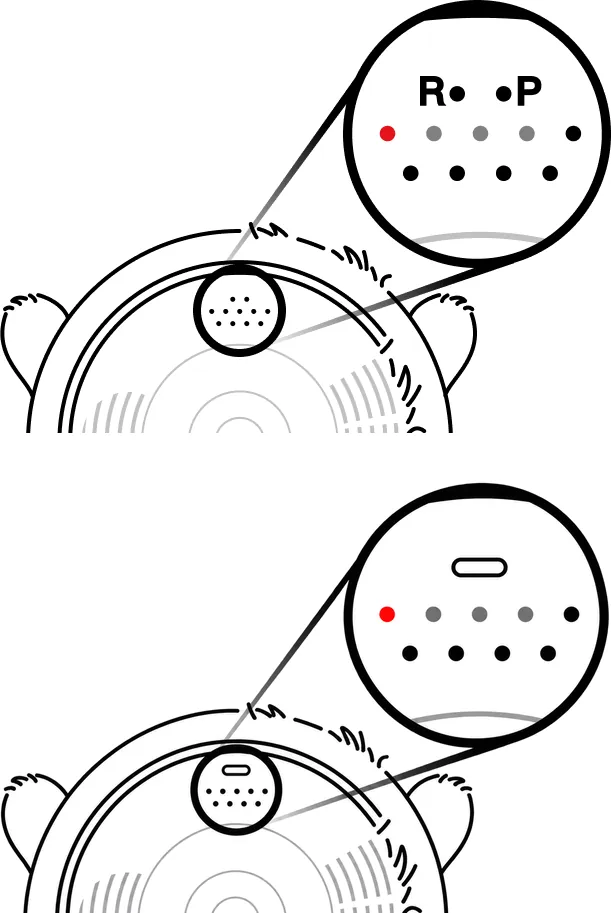
- Op het apparaat: start Pophie eerst opnieuw op (zie 3.1.3 onder „Gaatjesversie” en „Knopversie”). Zet haar na de herstart met haar voorkant naar je toe en kantel haar dan om; zoek in die stand het eerste gaatje van links in de tweede rij. Houd het 5 seconden ingedrukt met de simpin en laat los zodra het scherm zwart wordt. Wacht tot Pophie terug is in haar oorspronkelijke staat, stel daarna het netwerk opnieuw in en koppel haar opnieuw.
| ⚠️ Let op: een fabrieksreset is geen standaardstap om gewone problemen op te lossen. |
|
8.9 Het serienummer (SN) vinden
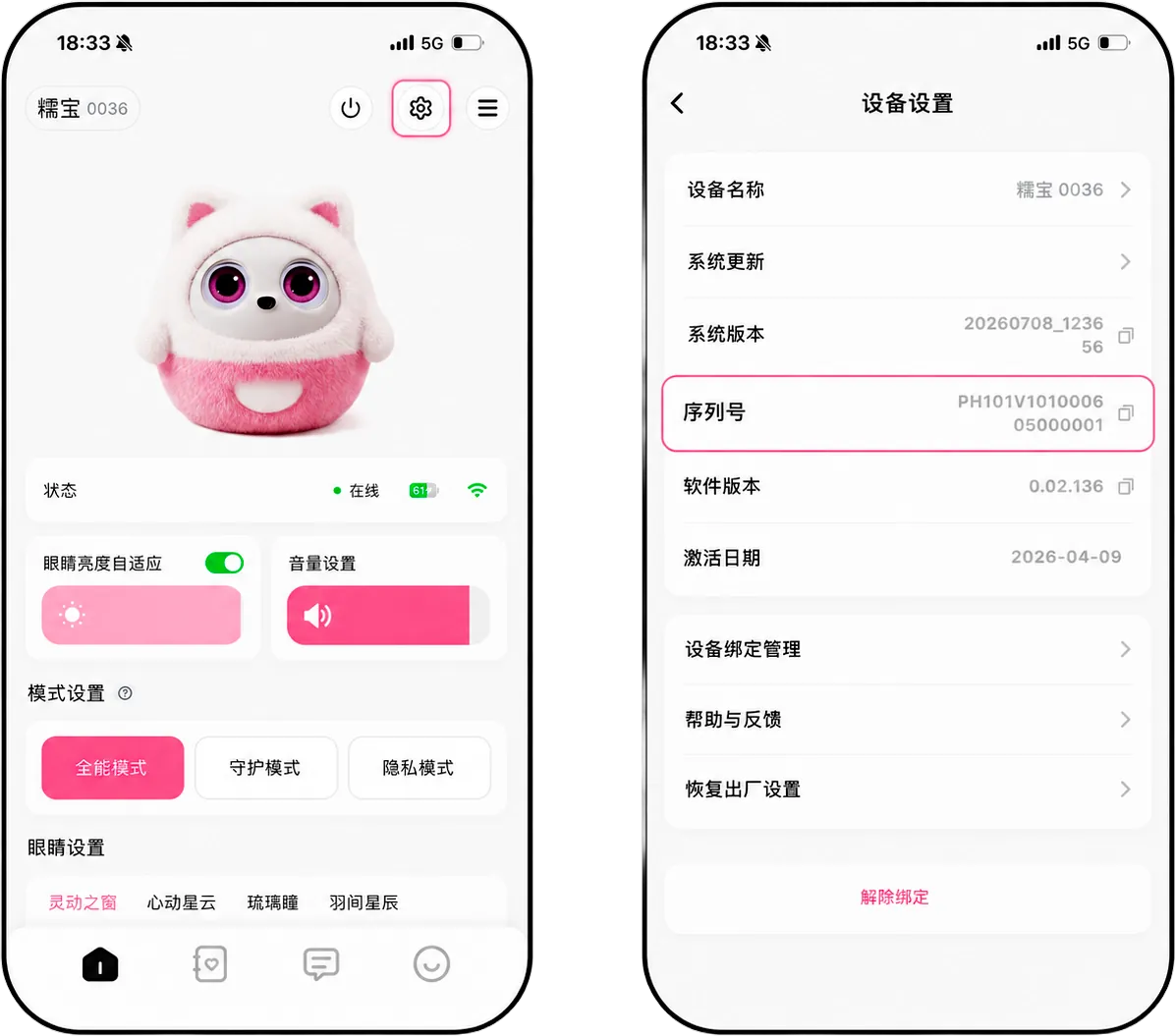
Het serienummer heb je nodig voor het koppelen, de service en het opsporen van problemen — bewaar het op een veilige plek.
Je vindt het serienummer op deze drie plekken:
|
|
8.10 Accounts en delen
- Eigenaarsaccount: het account dat het apparaat als eerste heeft gekoppeld. Dat heeft alle beheerrechten.
- Gedeeld account: uitgenodigd door de eigenaar. Het mag het apparaat dagelijks gebruiken, maar kan het netwerk of de apparaatnaam niet wijzigen, geen firmware-update uitvoeren en geen fabrieksreset uitvoeren.
- Zo deel je: de eigenaar maakt in de app onder „Deelbeheer” een uitnodigingscode → de ander tikt in zijn app op „Gedeelde Pophie toevoegen” en voert die in. Wifi hoeft niet opnieuw ingesteld te worden.
*Let op: rechten horen bij het apparaat, niet bij het account; gedeelde leden gebruiken alles wat het apparaat al heeft.
- Aan iemand anders geven: verkoop je haar of geef je haar buiten het gezin weg, voer dan eerst een "fabrieksreset" uit en laat de nieuwe eigenaar haar koppelen. De app verwijderen of uitloggen ontkoppelt het apparaat niet.
Accountgegevens : je Gebruikers-ID vind je via „Profiel” in de balk onderaan → „Profiel” bovenaan → Persoonlijke informatie → „Gebruikers-ID”
8.11 De app zegt dat ze offline is
- Controleer of de netwerken van het apparaat en je telefoon werken en goed signaal hebben
- Zet het apparaat dichter bij de router en start de app opnieuw (net na het openen kan de onlinestatus een paar seconden achterlopen — geef het even)
- Start het apparaat opnieuw op en kijk nog eens
- Probeer een ander netwerk; wordt ze daar niet gevonden, start dan eerst het apparaat opnieuw op
8.12 Hulp krijgen
Wat er ook is: bereik ons via de supportchat in de app — „Profiel” in de balk onderaan → „Supportchat”.
8.13 Spreekstijl en geblokkeerde woorden
Spreekstijl instellen
In de app kies je onder „Apparaatinstellingen → Spreekstijl” hoe Pophie met je praat.
- Gezinsvriendelijk: Pophie vermijdt grove taal en uitdrukkingen die niet in een gezin passen.
- Natuurlijk: Pophie praat natuurlijker en gevarieerder, met een directere toon, humor of af en toe een plagerige opmerking.
*Let op: kies je zelf niets, dan gebruikt Pophie standaard „Gezinsvriendelijk”.
Geblokkeerde woorden instellen
Het eigenaarsaccount kan maximaal 100 geblokkeerde woorden toevoegen, zodat bepaalde inhoud niet in de antwoorden van Pophie voorkomt. Geblokkeerde woorden gelden alleen voor haar antwoorden vanaf dat moment: ze hebben geen invloed op wat gebruikers zelf invoeren en wissen geen eerdere chatgeschiedenis. Gebruik liefst volledige woorden of zinsdelen; heel korte woorden kunnen ook dingen blokkeren die je niet bedoelt.
8.14 Chatten in de app (IM)
Alleen voor Pro-gebruikers. Open „Berichten” onderaan in de app en kies Pophie om met haar te chatten of een foto met een vraag te sturen. Dat werkt ook als Pophie zelf offline is of niet bij je in de buurt; je telefoon moet wel online zijn.
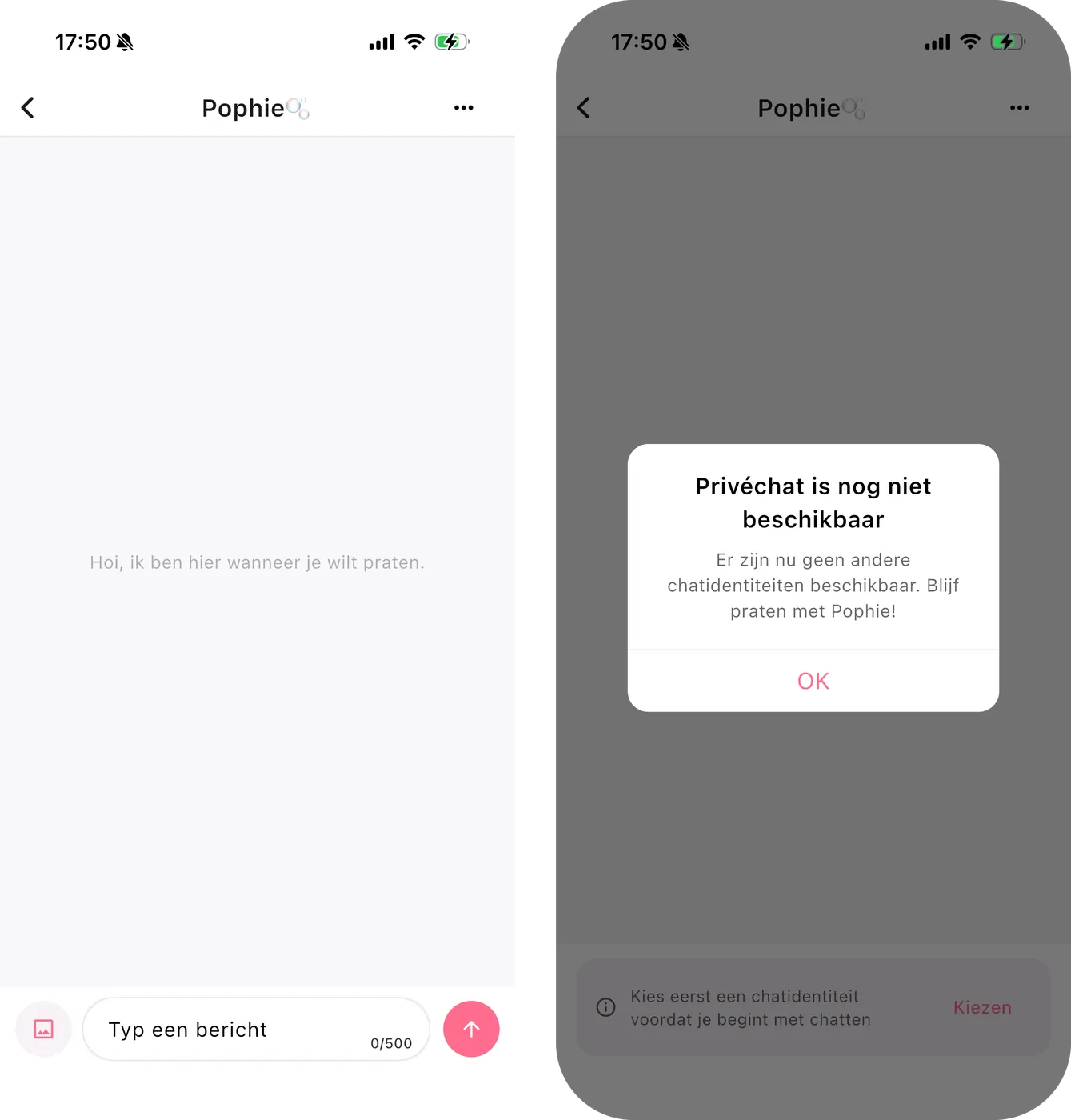
De eerste keer: koppel eerst Pophie en bevestig daarna je chatidentiteit; heb je al een geldige identiteit van het beantwoorden van brieven, dan kun je die gebruiken. Een bevestigde identiteit kun je niet meer wijzigen. Noemt Pophie je verkeerd, vraag dan de apparaatbeheerder om dat in de app te corrigeren via „Apparaatinstellingen → Mensen die Pophie kent”. Krijg je de melding dat er nog geen identiteit beschikbaar is, praat dan eerst wat vaker met Pophie zelf en probeer het daarna opnieuw.
Berichten sturen: een tekstbericht mag maximaal 500 tekens lang zijn; tik op de afbeeldingsknop om een foto uit je album te kiezen, maximaal één per bericht en altijd met een vraag in tekst erbij.
Geschiedenis en geheugen: de app en Pophie zelf delen belangrijke herinneringen, maar de chatgeschiedenis wordt apart bewaard. Houd een tekstbericht ingedrukt om het te kopiëren of te verwijderen; via „⋯” rechtsboven kun je de chat wissen, maar langetermijnherinneringen die al zijn gevormd blijven bestaan. Mislukt het versturen, controleer dan je netwerk en probeer het zelf opnieuw.
|
|
9. Abonnement en verlenging
Voordelen bekijken: in de app zie je onder „Apparaatinstellingen → Abonnementsvoordelen” je huidige plan en hoe lang het geldig is.
Abonnement afsluiten: log in op de pagina Pophie-lidmaatschap op de Pophie-website, kies een geactiveerde en gekoppelde Pophie en kies daarna Standard of Pro als maand- of jaarabonnement. Bevestig en rond de betaling af. Prijzen verschillen per regio; de afrekenpagina is leidend.
Laat Pophie na de betaling aan en online staan en controleer daarna je voordelen in de app. Zie je ze niet, geef dan via „Profiel” → „Supportchat” je bestelnummer en het SN van het apparaat door.
Verlenging: je abonnement wordt automatisch verlengd totdat je opzegt. Via Abonnement beheren in je account op de website kun je op elk moment je betaalmethode wijzigen, facturen bekijken of de automatische verlenging stoppen. Gratis en al gekochte lidmaatschapstijd blijft geldig; zijn al je voordelen verlopen, dan ga je terug naar Free, maar bestaande herinneringen en gekochte ogencollecties blijven behouden.
10. Haar outfit wisselen
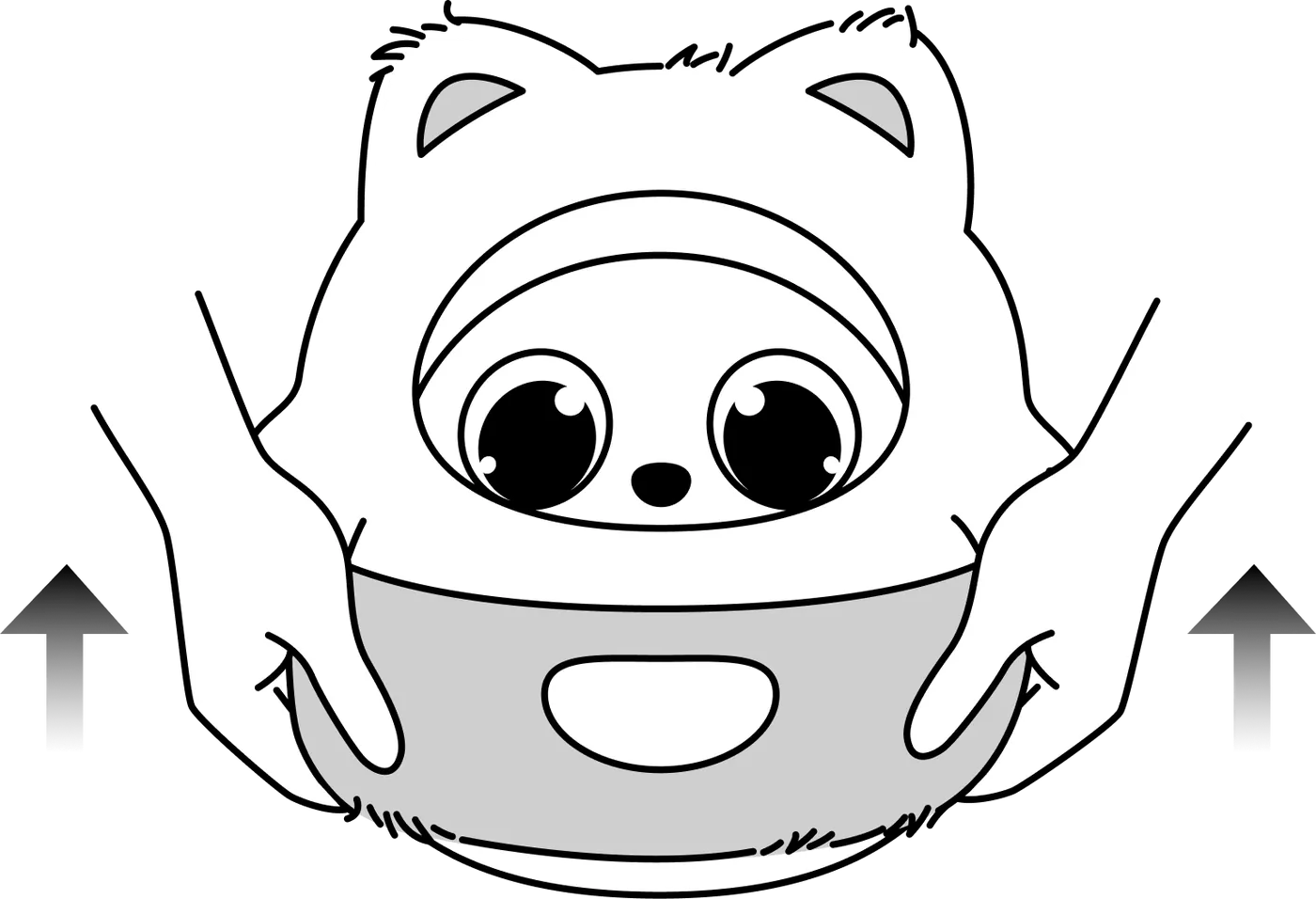
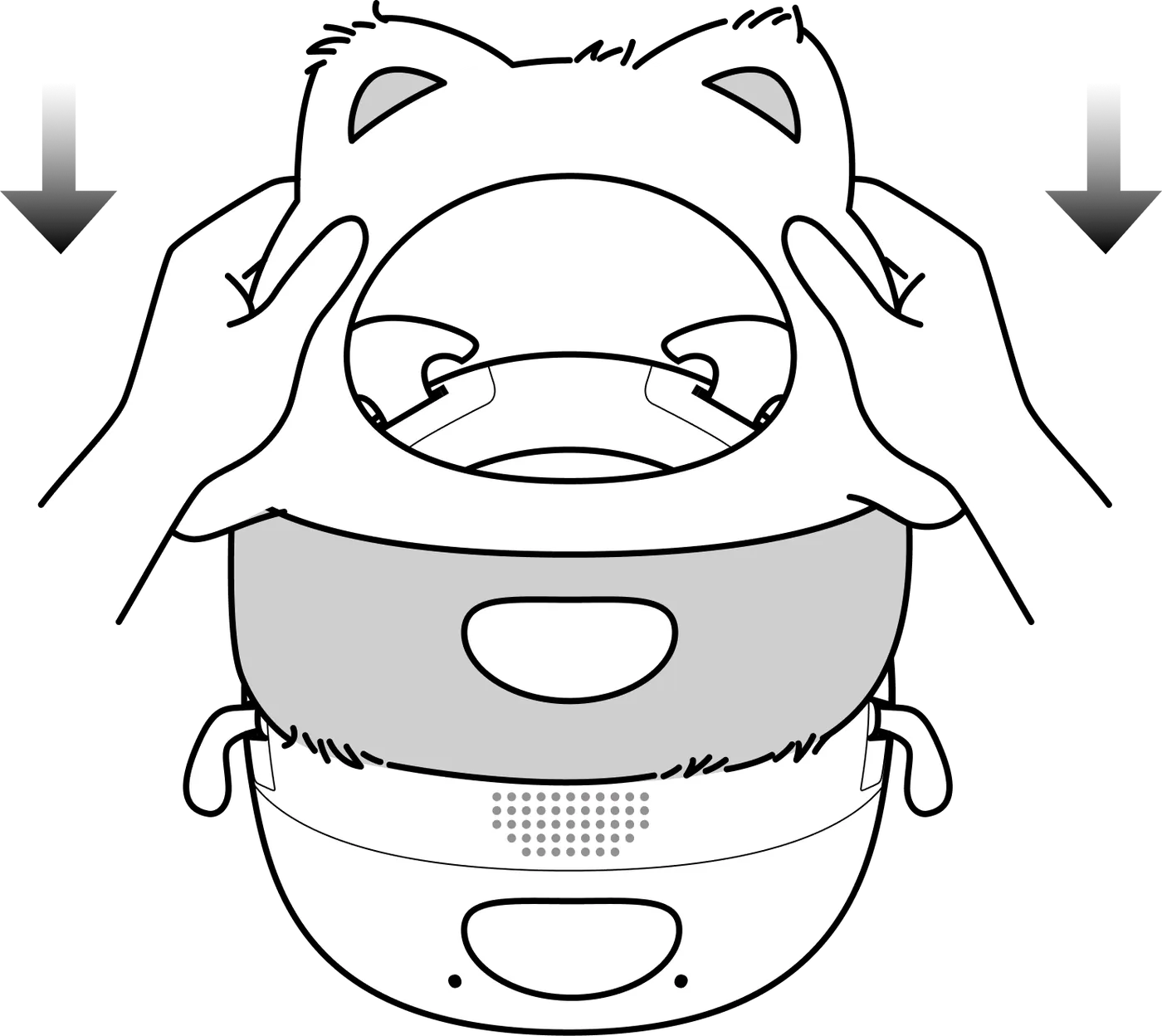
Pophies plushoutfit is gemaakt van een hoogwaardige elastische plushstof. Volg de stappen hieronder om haar iets nieuws aan te doen.
| STAP 01. Uittrekken Trek de huidige plushoutfit voorzichtig van onder naar boven uit. |
|
| STAP 02. Aantrekken Begin bovenaan haar hoofd en trek de nieuwe outfit naar beneden over haar lichaam, net als een trui. |
|
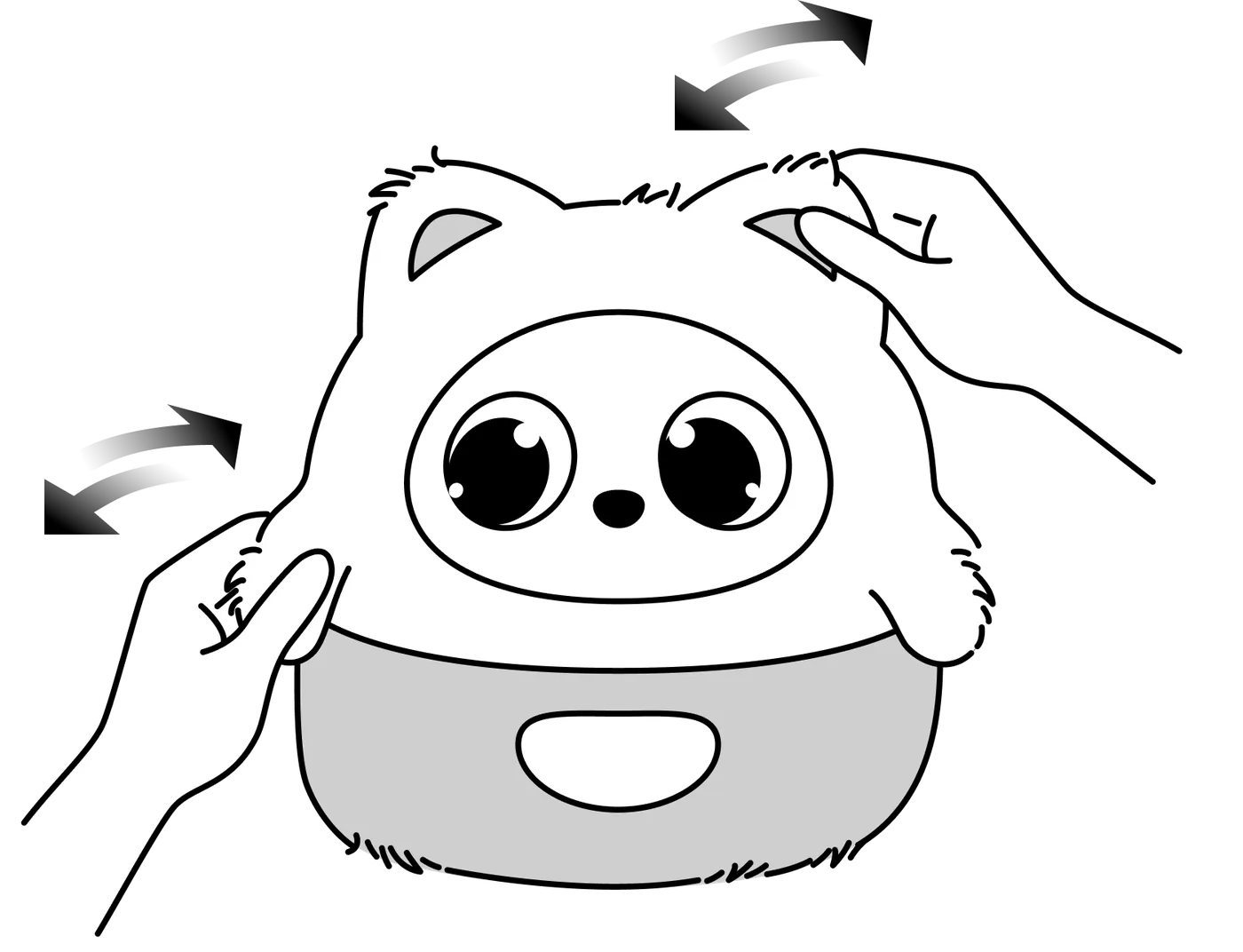
| STAP 03. Rechttrekken Steek haar oren en handen door de bijbehorende openingen en leg ze goed, zodat de outfit netjes om haar lichaam valt. |
|
| STAP 04. Controleren Trek de rand om haar gezicht recht. Zorg dat het ademlicht helemaal vrij ligt en de lichtkrans duidelijk te zien is. |
|
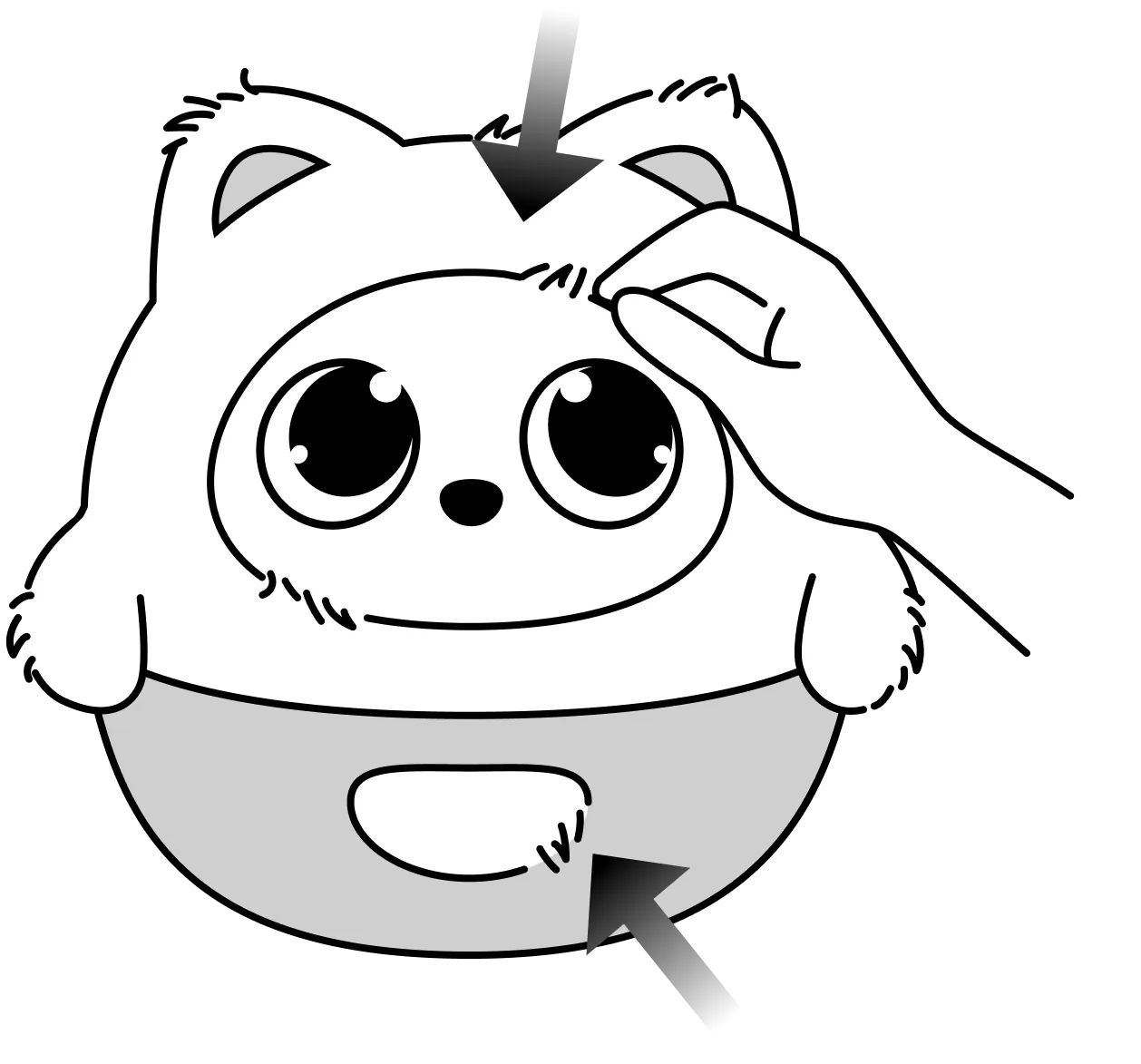
Als ze aangekleed is, controleer deze drie punten:
- Haar oren en handen zitten volledig door hun openingen en drukken niet tegen de voering
- De plush rond haar gezicht is naar binnen gestopt en het ademlicht ligt helemaal vrij
- De outfit sluit netjes aan maar spant niet
| ❌ Niet goed: losse plushranden die over haar gezicht hangen, en een rafelige rand die over het ademlicht valt ✅ Goed: een schone, complete gezichtsomlijning, een nette opening voor het ademlicht en een duidelijk zichtbare lichtkrans |
|
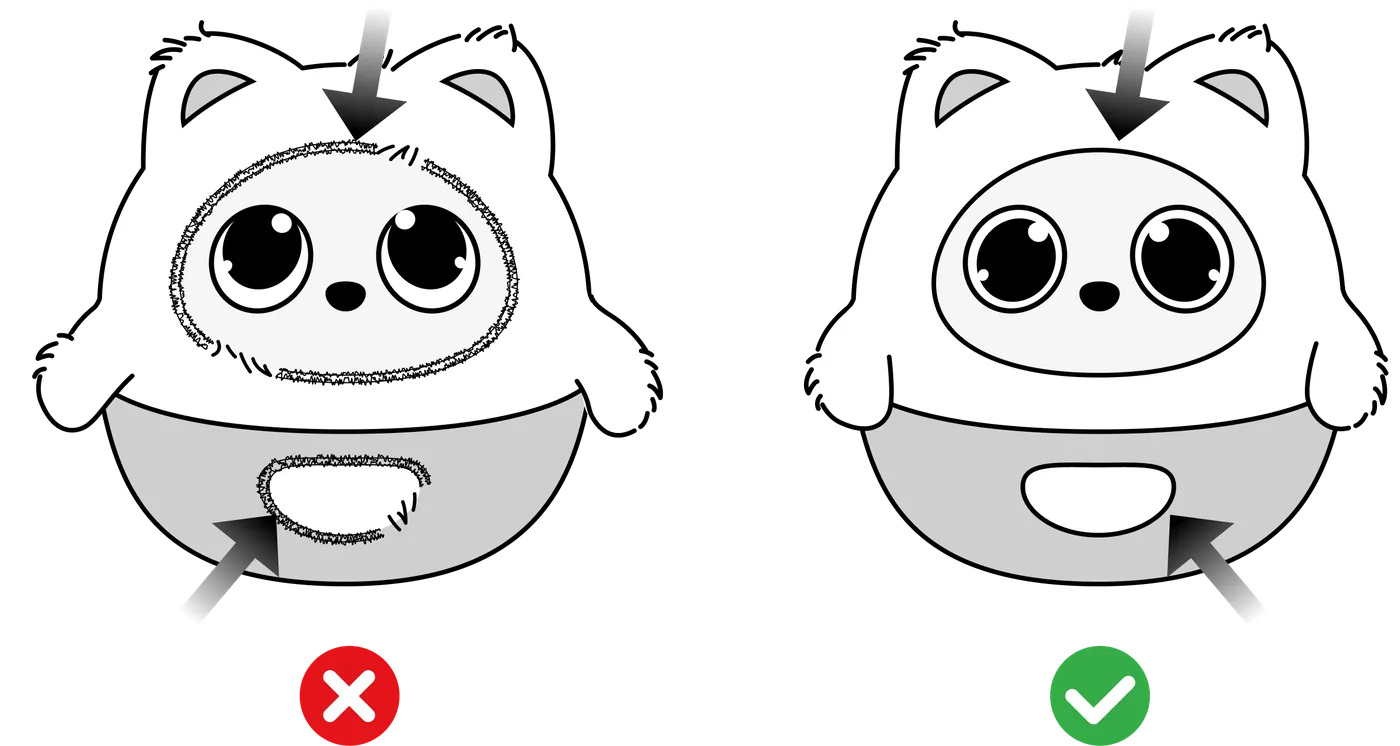
*Let op: een outfit die te strak zit of niet goed op zijn plek zit, kan een ledemaat beperken en haar bewegingen luider maken. Voelt Pophie weerstand tijdens het bewegen, dan kan haar beveiliging ingrijpen en stopt ze even met bewegen. Beweegt een arm of oor niet vrij, kijk dan eerst of de outfit ergens vastzit of dat er iets in de weg staat, en trek daarna de outfit uit om te zien of het weer normaal gaat. Buig haar armen of oren nooit met kracht.
De plushoutfit verzorgen
- Wassen: was de plushoutfit alleen met de hand, nadat je hem hebt uitgetrokken. Gebruik koud water van maximaal 30 °C, laat hem niet langer dan 15 minuten weken en gebruik een mild, pH-neutraal, plantaardig, weinig schuimend wasmiddel zonder alkali. Niet in de wasmachine, niet in de droger, niet strijken, niet chemisch reinigen en niet bleken; laat hem op een koele, luchtige plek drogen, uit direct zonlicht. Is hij helemaal droog, borstel de plush dan zachtjes op zodat hij weer luchtig wordt. Dit geldt alleen voor de uitgetrokken plushoutfit: Pophie zelf mag nooit gewassen of ondergedompeld worden.
- Losse vezels: een paar losse vezels in het begin is normaal; met een pluisroller haal je die er makkelijk af.
11. Status en onderhoud
11.1 Statuslampjes
| Software-update: terwijl Pophie haar systeem bijwerkt, licht het ademlicht in regenboogkleuren op. Laat haar de hele tijd aan de stroom. |
|
| Accu bijna leeg: bij 20 % worden haar lichaamsbewegingen beperkt en wordt het ademlicht oranje; zodra ze tot 25 % is opgeladen, beweegt ze weer gewoon. |
|
| Te warm: het ademlicht wordt rood en ze valt in slaap. Zorg dat niets de koelzone aan haar onderkant blokkeert en zet haar op een luchtige plek tot ze is bijgekomen. |
|
| Spontane foto: maakt Pophie zelf een foto, dan wordt het ademlicht groen *Let op: statuslampjes verschijnen alleen terwijl je met haar bezig bent. |
|
| Volledige modus: het ademlicht krijgt de kleur die jij kiest — zeg "maak je licht blauw" om die te wisselen. Dit geldt alleen in deze modus. |
|
| Bewakingsmodus: het ademlicht wordt roze; geen gesprek, alleen instinctieve reacties en beweging. |
|
| Privémodus: het ademlicht wordt paars; alle beelden zijn geblokkeerd en alleen de spraakinteractie blijft. |
|
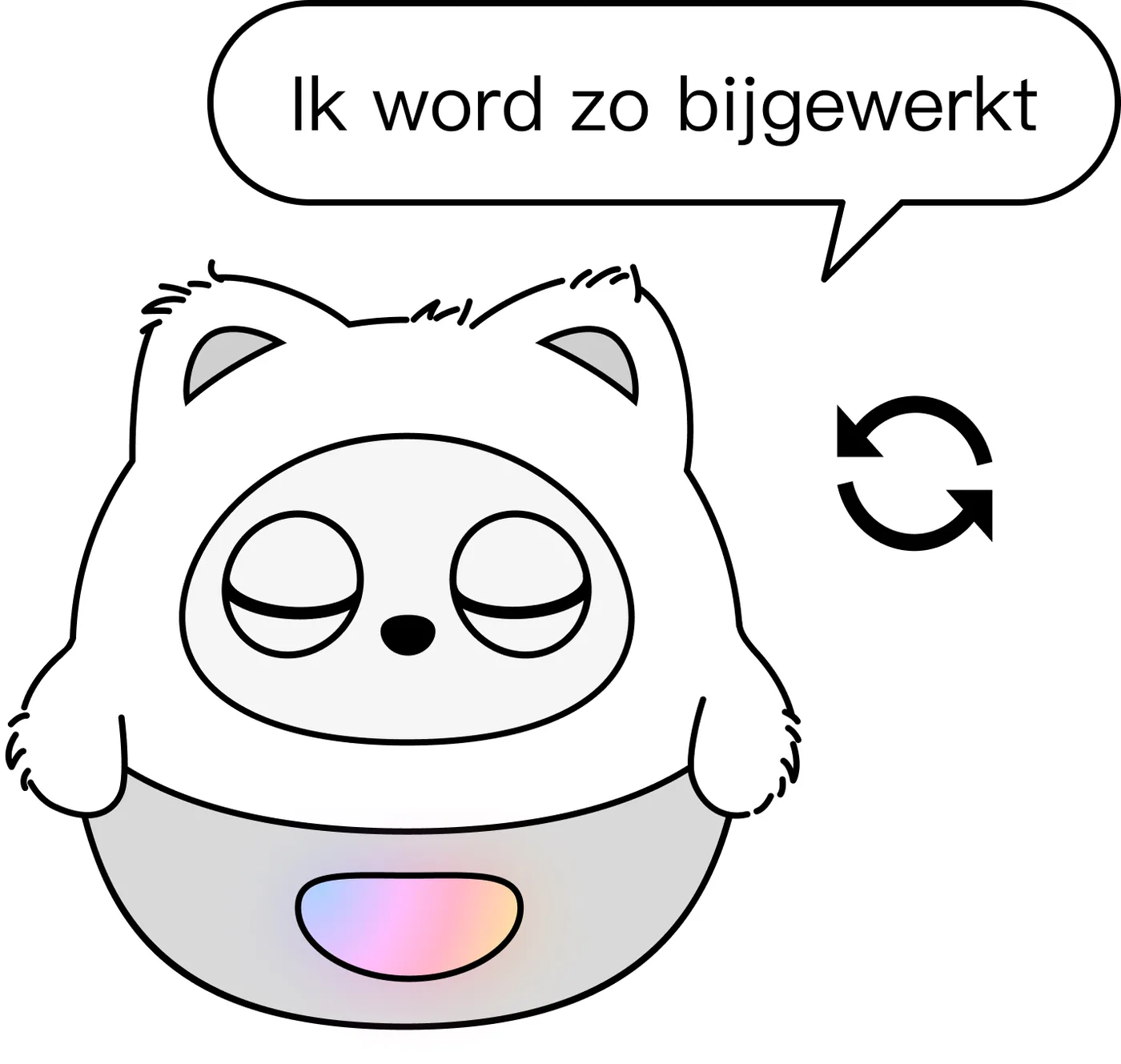
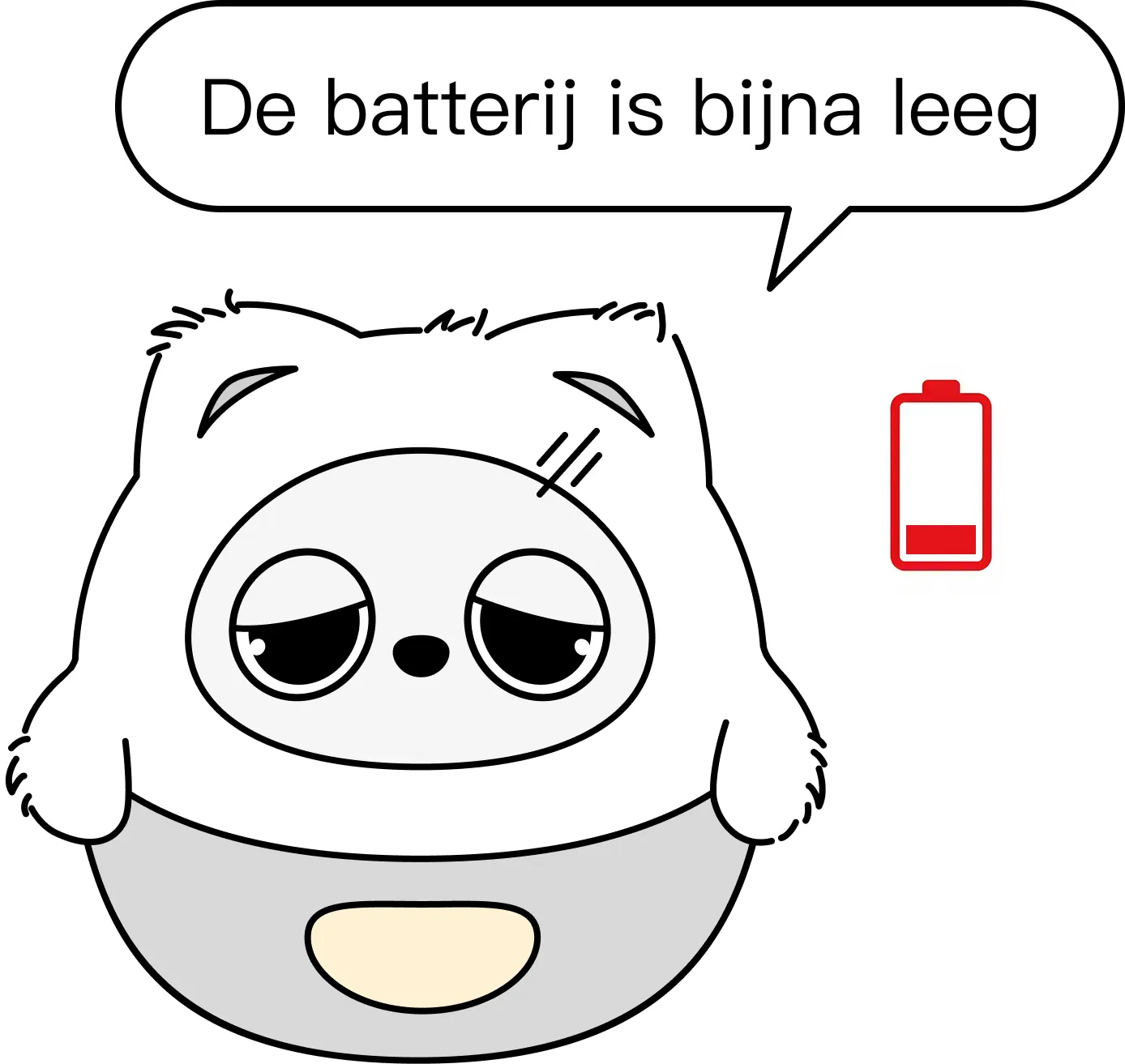
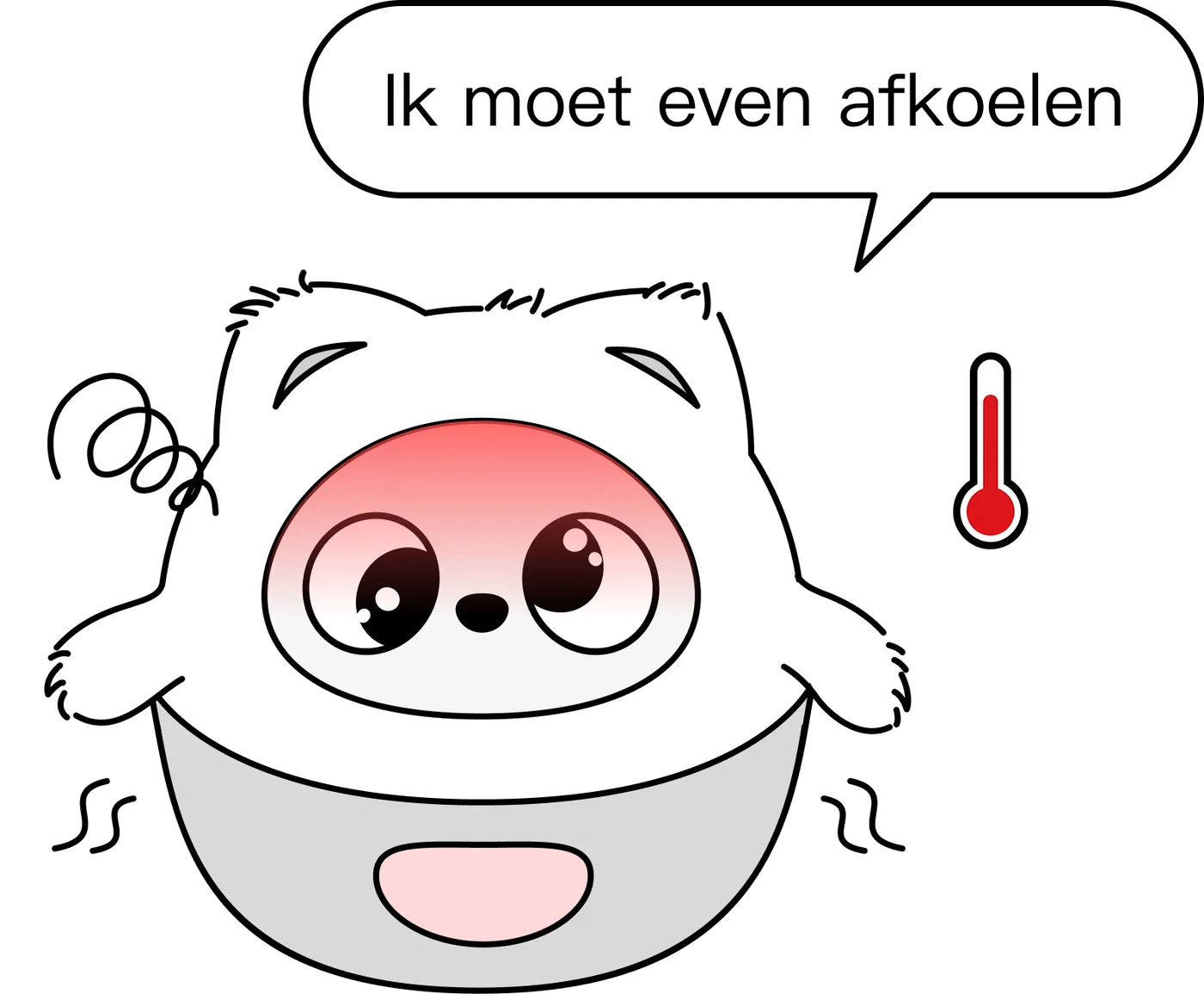
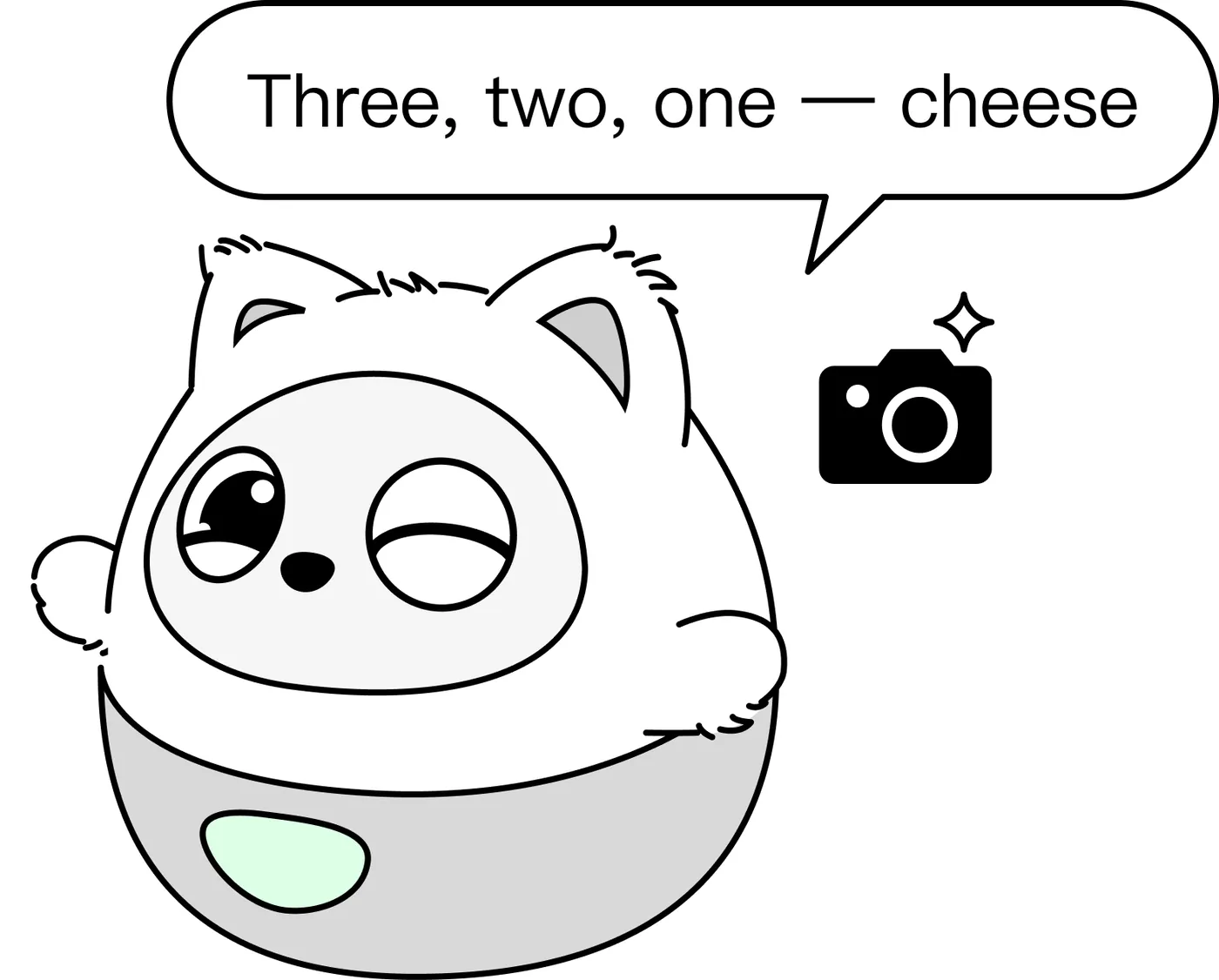



*Let op: systeemwaarschuwingen en statuslampjes (accu bijna leeg, update en zo meer) kunnen de kleur die je hebt ingesteld tijdelijk overschrijven. Dat is normaal.
11.2 Onderhoud en veiligheid
- Schoonmaken: veeg het gezichtsmasker en de buitenkant van haar lichaam voorzichtig af met een zachte microvezeldoek of spons, licht bevochtigd met schoon water of een mild, neutraal schoonmaakmiddel. Gebruik nooit alcohol, aceton, verdunner, agressieve schoonmaakmiddelen, ruwe doeken of staalwol, en kras niet met je nagels of harde voorwerpen over het masker of de rand van de camera. Veeg het scherm en de lens alleen af met een droge microvezeldoek.
- Omgeving: de ideale werktemperatuur is 0 °C – 40 °C. Laat Pophie niet lang in contact komen met zweet, vet, crème, zonnebrand of parfum; laat haar niet achter in een hete auto of in direct zonlicht, en berg haar niet op tussen harde voorwerpen zoals sleutels of munten.
- Water: dit product is niet waterdicht; houd haar weg van water.
- Vallen: binnenin zit een precisietandwielkast, en een val kan onherstelbare schade veroorzaken. Gebruik haar op een vlak, stevig bureau.
12. Productveiligheid en conformiteit
Dit apparaat voldoet aan deel 15 van de FCC-regels. Het gebruik is onderworpen aan de volgende twee voorwaarden:
- dit apparaat mag geen schadelijke interferentie veroorzaken; en
- dit apparaat moet alle ontvangen interferentie accepteren, ook interferentie die een ongewenste werking kan veroorzaken.
Wijzigingen of aanpassingen die niet uitdrukkelijk zijn goedgekeurd door de partij die verantwoordelijk is voor de conformiteit, kunnen de bevoegdheid van de gebruiker om het apparaat te gebruiken ongeldig maken.
Opmerking: deze apparatuur is getest en voldoet aan de grenswaarden voor een digitaal apparaat van klasse B, conform deel 15 van de FCC-regels. Deze grenswaarden zijn bedoeld om redelijke bescherming te bieden tegen schadelijke interferentie in een woonomgeving.
Deze apparatuur genereert en gebruikt radiofrequente energie en kan die uitstralen; als ze niet volgens de instructies wordt geïnstalleerd en gebruikt, kan ze schadelijke interferentie in radiocommunicatie veroorzaken.
Er is echter geen garantie dat er in een bepaalde opstelling geen interferentie optreedt.
Veroorzaakt deze apparatuur schadelijke interferentie bij radio- of televisieontvangst — wat je kunt vaststellen door het apparaat uit en aan te zetten — dan wordt de gebruiker aangeraden die te verhelpen met een of meer van deze maatregelen:
- richt de ontvangstantenne anders of zet die elders;
- vergroot de afstand tussen de apparatuur en de ontvanger;
- sluit de apparatuur aan op een stopcontact van een andere groep dan die van de ontvanger;
- raadpleeg de dealer of een ervaren radio-/tv-technicus.
Dit apparaat is beoordeeld en voldoet aan de algemene eisen voor blootstelling aan radiofrequenties. Het kan zonder beperking worden gebruikt bij draagbare blootstelling.
De FCC ID staat op het lichaam van het product en wordt zichtbaar zodra de plushoutfit eraf is.